

























无法定位程序输入点kernel32.dll怎么办?
在Windows操作系统中,遇到“无法定位程序输入点kernel32.dll”的错误提示时,通常意味着系统中的一个关键文件——kernel32.dll出现了问题。kernel32.dll是Windows操作系统的核心动态链接库文件,负责处理内存管理、文件操作、线程管理、进程控制等多种系统级任务。一旦该文件损坏或丢失,可能会导致应用程序无法启动、系统崩溃等严重后果。本文将详细介绍几种解决这一问题的方法。


方法1:检查并更新Windows系统
有时,系统更新可能包含对kernel32.dll等关键文件的修复,目前资料显示kernel32.dll最低支持的客户端是Windows8,检查并安装最新的Windows更新可能有助于解决问题:
步骤1:按下Win+R键,输入ms-settings:windowsupdate后回车,打开Windows更新设置。
步骤2:点击“检查更新”按钮,Windows将搜索并安装可用的更新。
步骤3:安装完成后,重新启动电脑。

方法2:使用DLL修复工具
DLL修复工具是处理此类问题的简便快捷选择。这类工具能够自动扫描并修复系统中缺失或损坏的DLL文件,包括kernel32.dll(建议Windows10或以上的用户,使用dll修复工具解决kernel32.dll损坏/丢失问题!)
具体步骤如下:
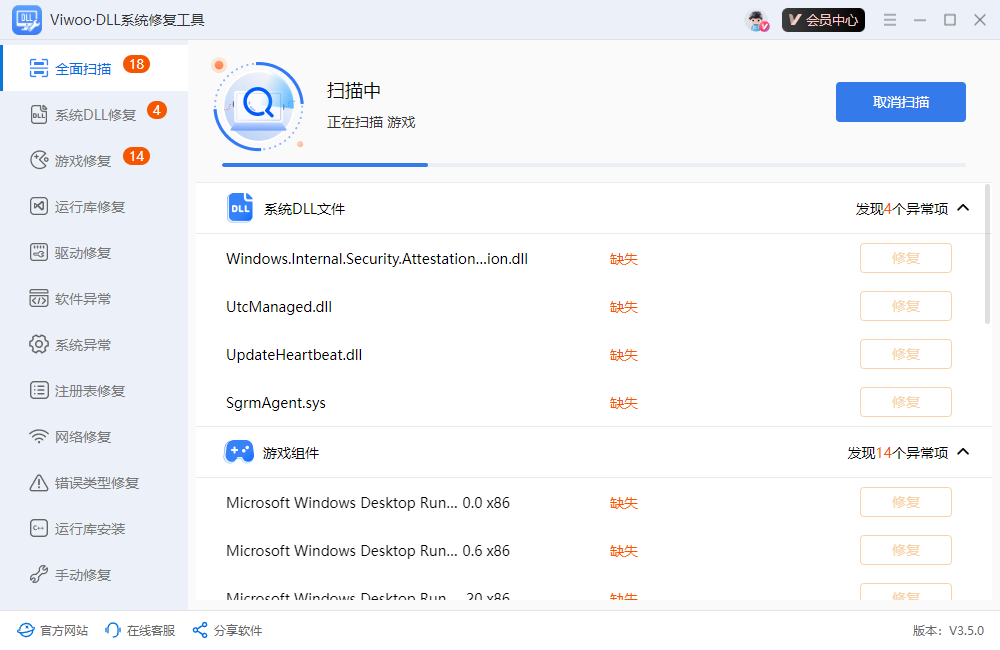
步骤1:下载安装Viwoo·DLL系统修复工具,双击运行图标运行,一旦进入软件界面,自动开始全面深度扫描电脑情况。
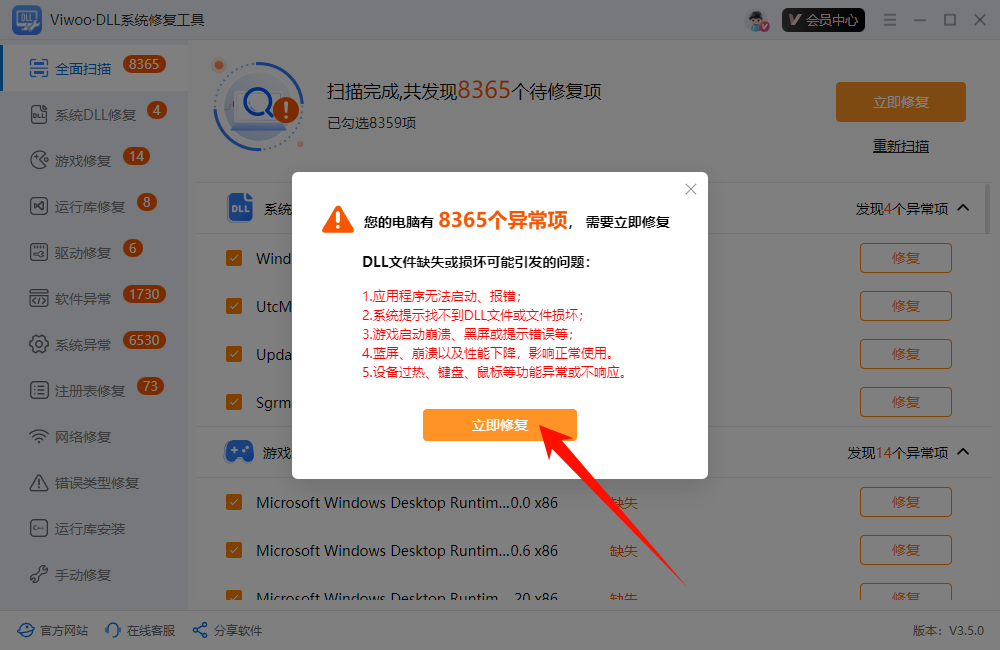
步骤2:检测出数量庞大的异常dll文件,弹出提示窗口,点击“立即修复”,等待系统自动修复缺失或损坏的DLL文件。
方法3:手动下载并替换kernel32.dll
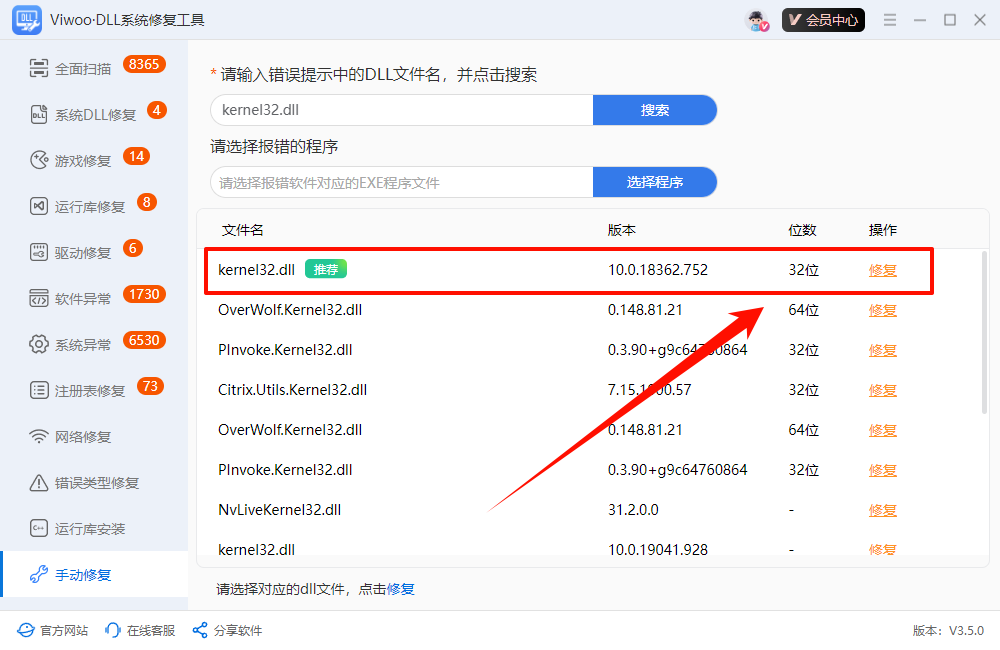
Viwoo·DLL系统修复工具支持进行手动修复“kernel32.dll”。
步骤1:选择左侧菜单栏中的“手动修复”,接着点击“针对DLL文件名修复”。
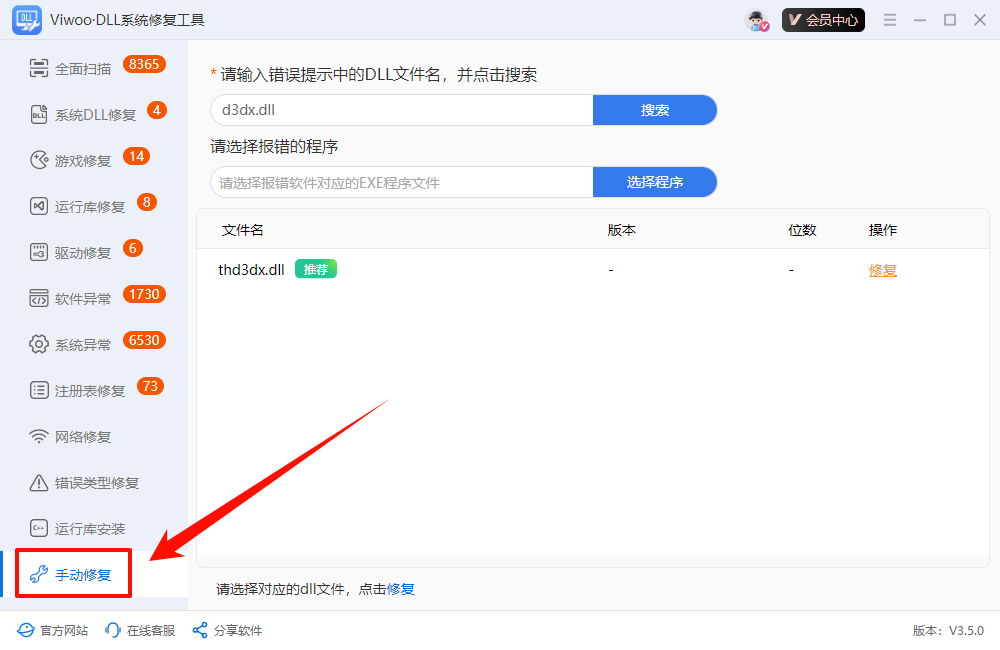
步骤2:输入框中输入“kernel32.dll”,进行搜索。
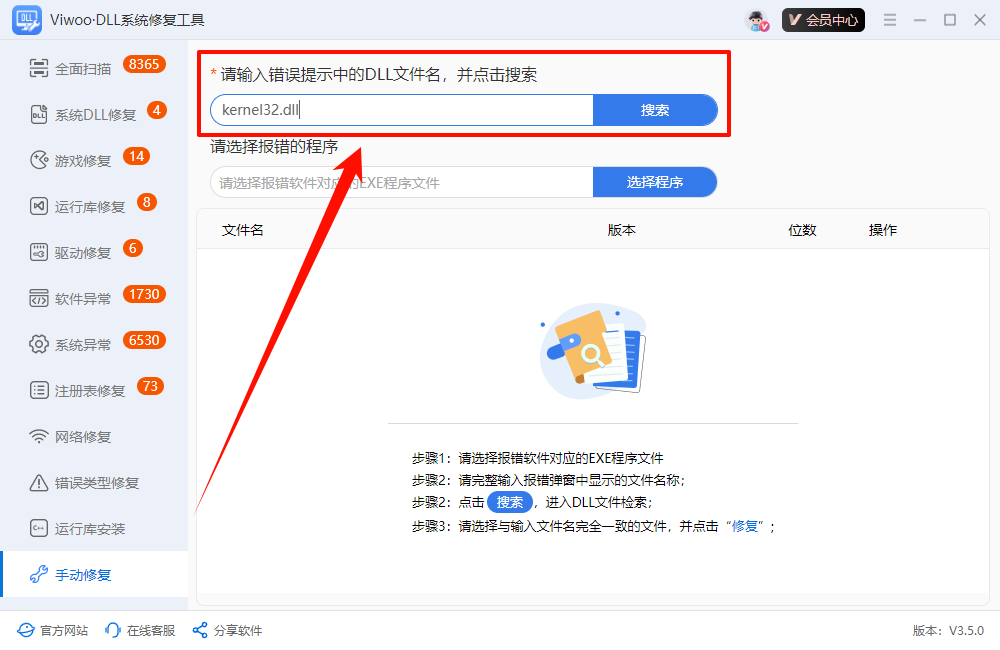
步骤3:搜索出结果,点击“修复”即可。
“无法定位程序输入点kernel32.dll”是一个常见但严重的问题,可能由多种原因引起。使用上述方法中的一种或多种,通常可以解决问题。
温馨提示:本文由大鹅软件网站编辑出品转载请注明出处,违者必究(部分内容来源于网络,经作者整理后发布,如有侵权,请立刻联系我们处理)