

























游戏运行提示缺少DirectX怎么解决?轻松修复DirectX问题
当我们在享受电脑游戏的乐趣时,偶尔可能会遇到游戏运行提示缺少DirectX的问题。这往往会让我们感到困扰,因为DirectX是许多游戏和图形应用程序所必需的重要组件。不过,别担心,本文将为你提供一些简单的方法来轻松修复这个问题。
一、了解DirectX及其重要性
DirectX是微软公司创建的一个多媒体编程接口,它包含了一组API,用于处理图形、声音、输入和网络通信等多媒体元素。对于游戏开发者来说,DirectX提供了一种标准的方式来编写游戏,确保游戏能够在不同的Windows操作系统上运行。
二、检查并更新DirectX
确定当前DirectX版本:首先,我们需要了解当前系统中DirectX的版本。可以通过打开命令提示符(Windows键+R,输入cmd,回车),在命令行中输入dxdiag,然后按Enter键。在弹出的DirectX诊断工具窗口中,可以查看到当前的DirectX版本。

三、修复DirectX错误
如果DirectX已经是最新的,但仍然遇到错误,可能需要修复或重置DirectX组件。此时,可以使用一些专业的修复工具来自动检测并修复DirectX相关问题。例如,Viwoo·DLL系统修复工具,它可以全方位扫描并修复系统缺失的DirectX和dll文件,有效解决游戏软件不能启动运行报错的问题。
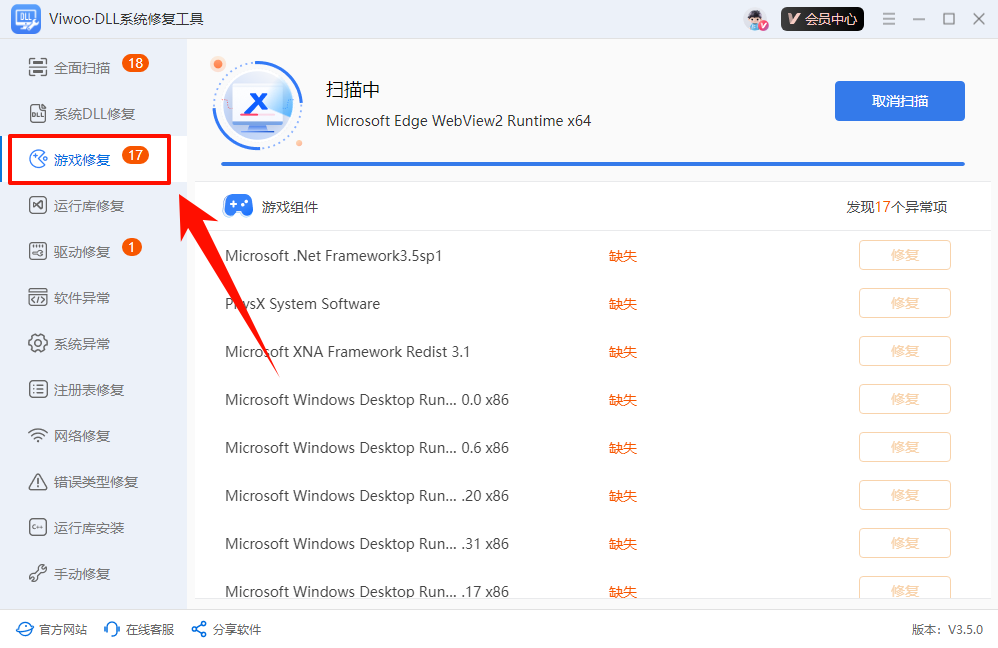
步骤1:进入Viwoo·DLL系统修复工具,软件页面在左侧功能栏中选择【游戏修复】功能,软件会自动进入深度扫描中。
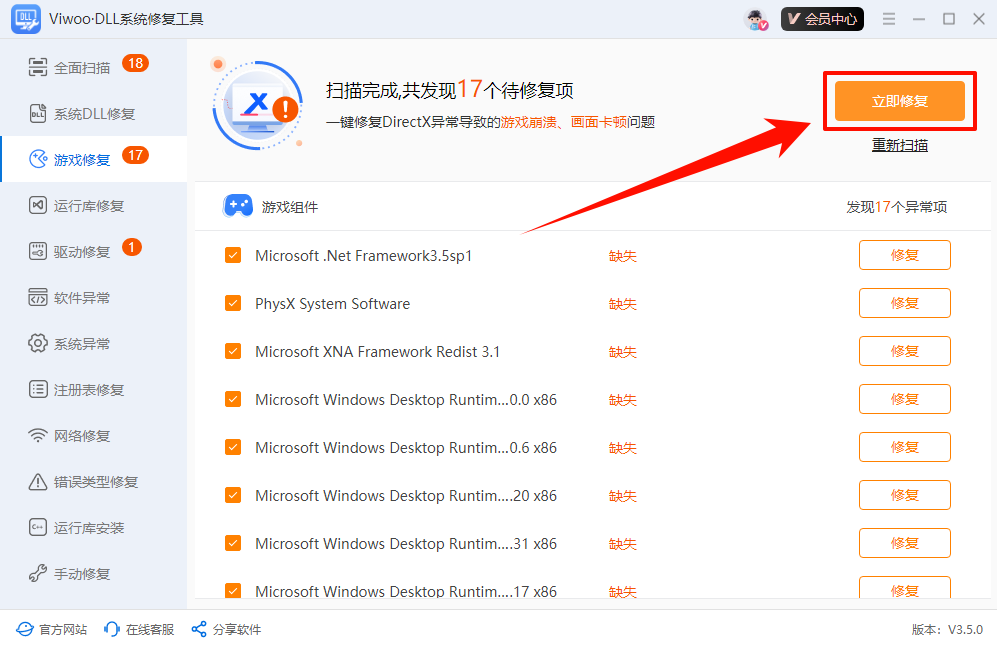
步骤2:软件进入DirectX扫描中,扫描结果出来后,点击【立即修复】,进入DirectX修复。
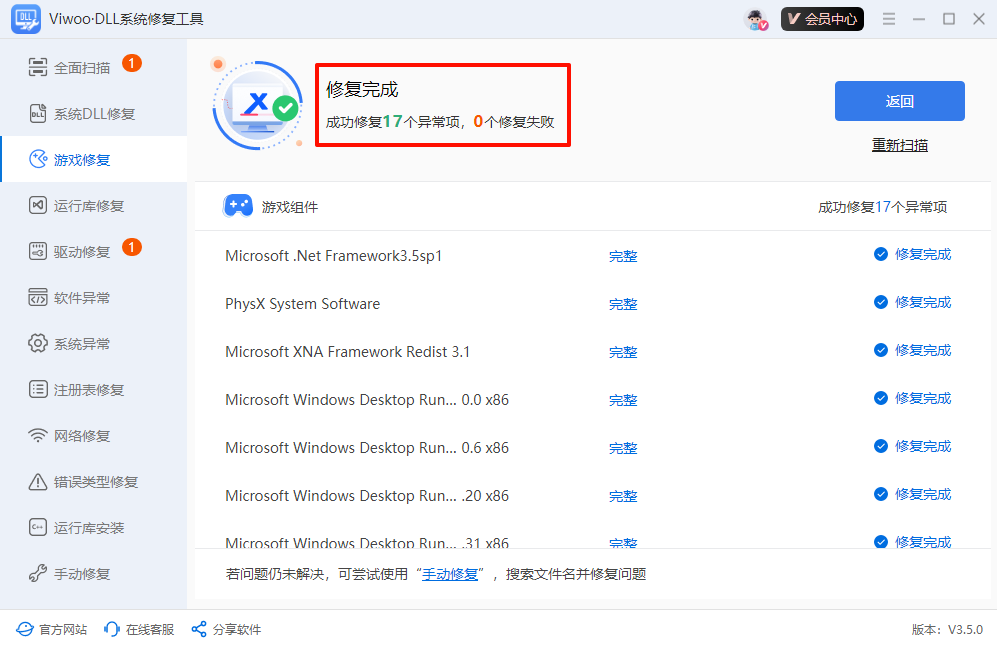
步骤3:修复结束后,关闭软件即可。
四、其他注意事项
检查硬件配置:确保你的电脑硬件配置符合游戏或应用程序的最低要求。如果硬件配置过低或存在故障,也可能导致DirectX错误。
避免使用非官方来源的软件:从非官方来源下载的软件可能存在风险,可能导致DirectX文件损坏或丢失。建议从官方渠道下载和安装软件。
定期清理和维护系统:定期清理系统垃圾文件和临时文件,以及进行系统优化和维护,可以保持系统的稳定性和性能。
总之,当遇到游戏运行提示缺少DirectX的问题时,不要慌张。按照上述方法逐一排查和修复问题,相信你一定能够轻松解决这个困扰。希望大鹅软件的教程对你们有帮助!
温馨提示:本文由大鹅软件网站编辑出品转载请注明出处,违者必究(部分内容来源于网络,经作者整理后发布,如有侵权,请立刻联系我们处理)