

























无法安装 net framework 3.5 0x8007041d解决办法
在安装.NET Framework 3.5的过程中,不少用户会遇到0x8007041D错误,导致安装受阻。这个错误通常是由于 Windows Update 服务或其相关组件无法正常运行导致的。可以按照以下操作方法解决:

第一步、启用指定可选组件安装和组件修复的设置
步骤1:按 Win + R,输入 gpedit.msc,回车。

步骤2:导航到:计算机配置 → 管理模板 → 系统

步骤3:找到“指定可选组件安装和组件修复的设置”,并点击

步骤4:设置为“已启用”,点击应用

第二步、启动Windows更新服务
步骤1:按 Win + R,输入 services.msc,回车

步骤2:找到“Windows 更新” 或者“Windows Update”

步骤3:双击打开,在Windows更新的属性界面,设置启动类型为自动,启动状态。点击应用

第三步、安装 net framework 3.5 0x8007041d
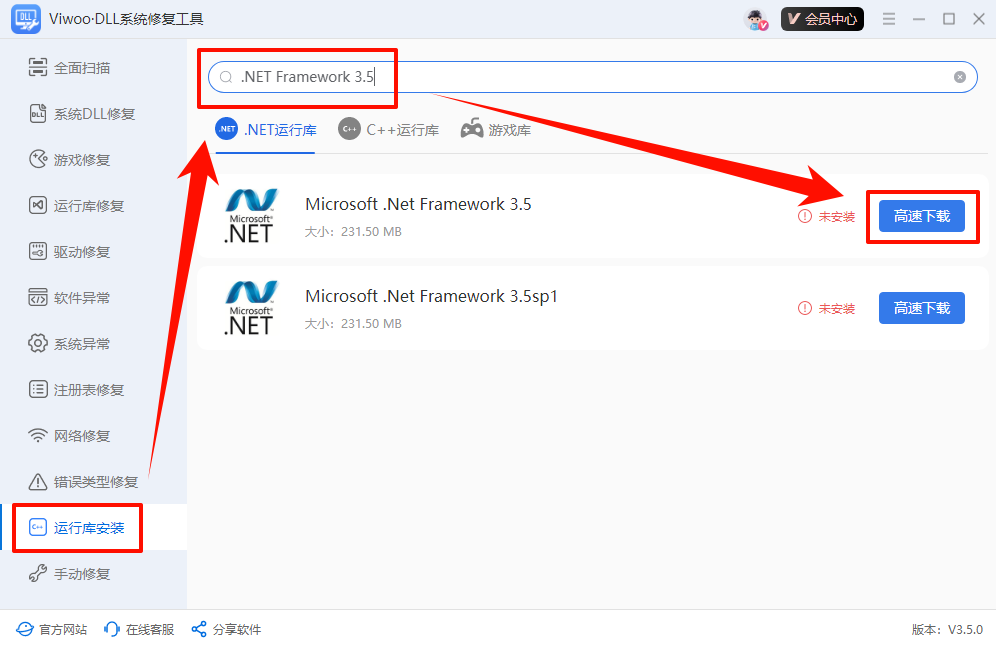
回到「Viwoo·DLL系统修复工具」,软件启动自动扫描电脑问题,关闭弹窗,选择「运行库安装」功能,在搜索框内输入「.NET Framework 3.5」,点击「高速下载」即可。
以上就是解决无法安装 net framework 3.5 0x8007041d问题的操作顺序,希望可以对你们现在的问题有所帮助。
温馨提示:本文由大鹅软件网站编辑出品转载请注明出处,违者必究(部分内容来源于网络,经作者整理后发布,如有侵权,请立刻联系我们处理)