

























如何判断扫描文件能否预览并正常恢复?
数据丢失是日常使用中经常遇到的情况。随着技术不断进步,借助数据恢复软件,我们有机会找回丢失的文件。不过,这类软件通常需要先扫描设备,面对扫描出来的大量数据,我们又该如何判断哪些文件是真正可以恢复的呢?
一、文件可预览即代表可正常恢复
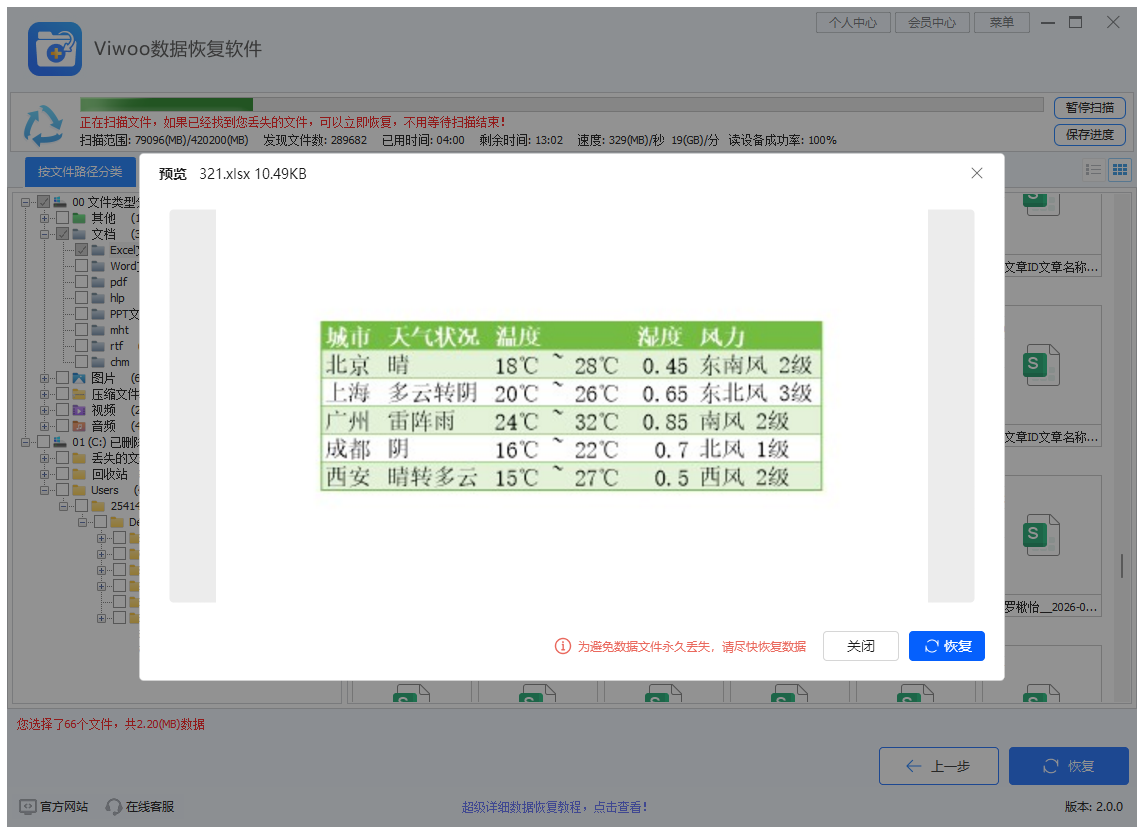
1.Excel表格
⭕ 判断方式:无法直接显示缩略图,需要双击预览,查看表格第一页的内容是否为目标文件。
✅ 可恢复的标准:预览时表格第一页内容符合预期。
2.PDF、PPT、Word
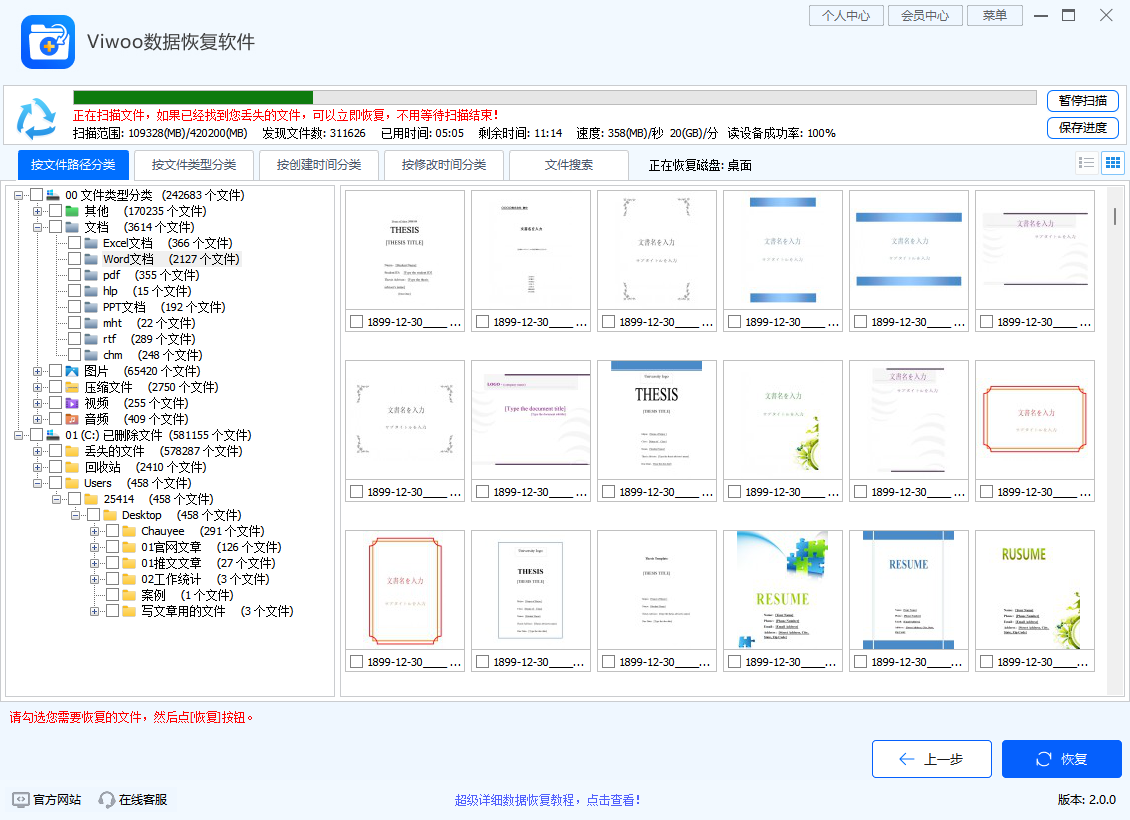
⭕ 判断方式:文档缩略图通常显示第一页内容,也可双击进入预览模式查看。
✅ 可恢复的标准:预览显示的第一页内容为目标文件。
3.图片
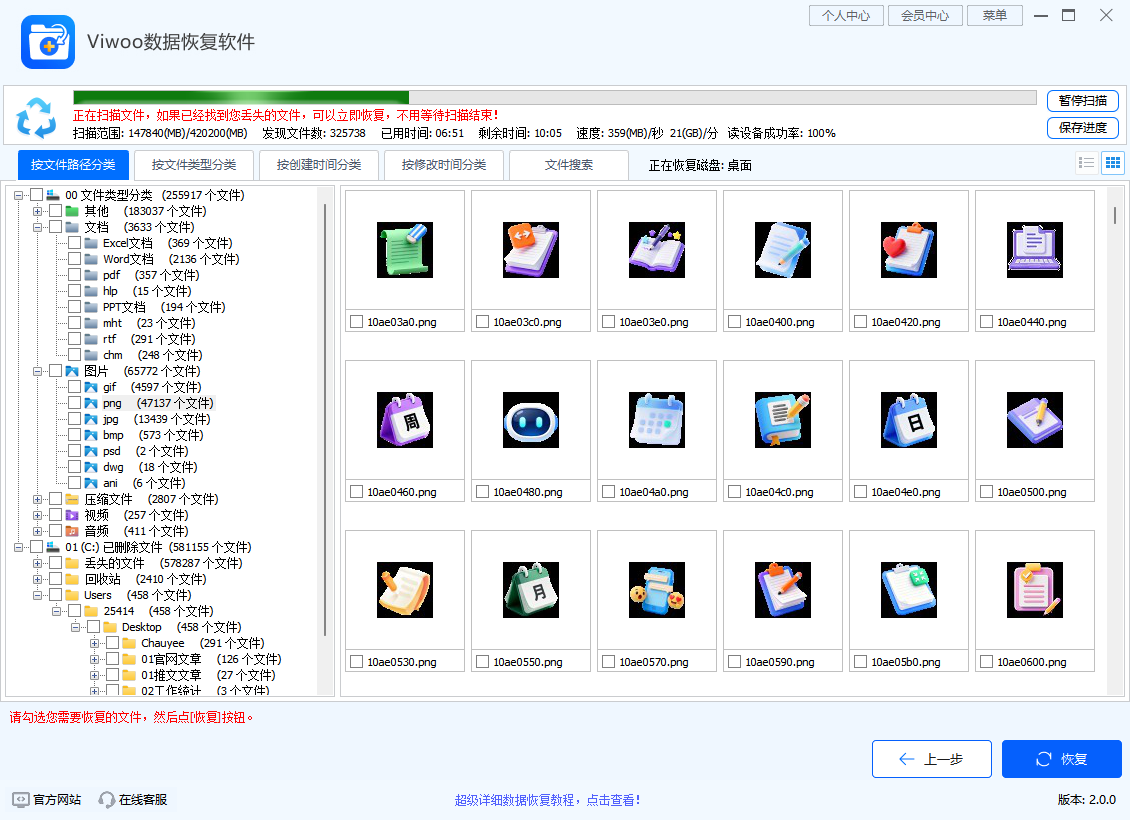
⭕ 判断方式:图片缩略图可直接显示图像内容。
✅ 可恢复的标准:预览画面清晰,无马赛克或颜色异常。
4.视频
⚠️ 注意:超过64MB的视频无法预览,也不显示缩略图,需恢复后打开查看是否完好。
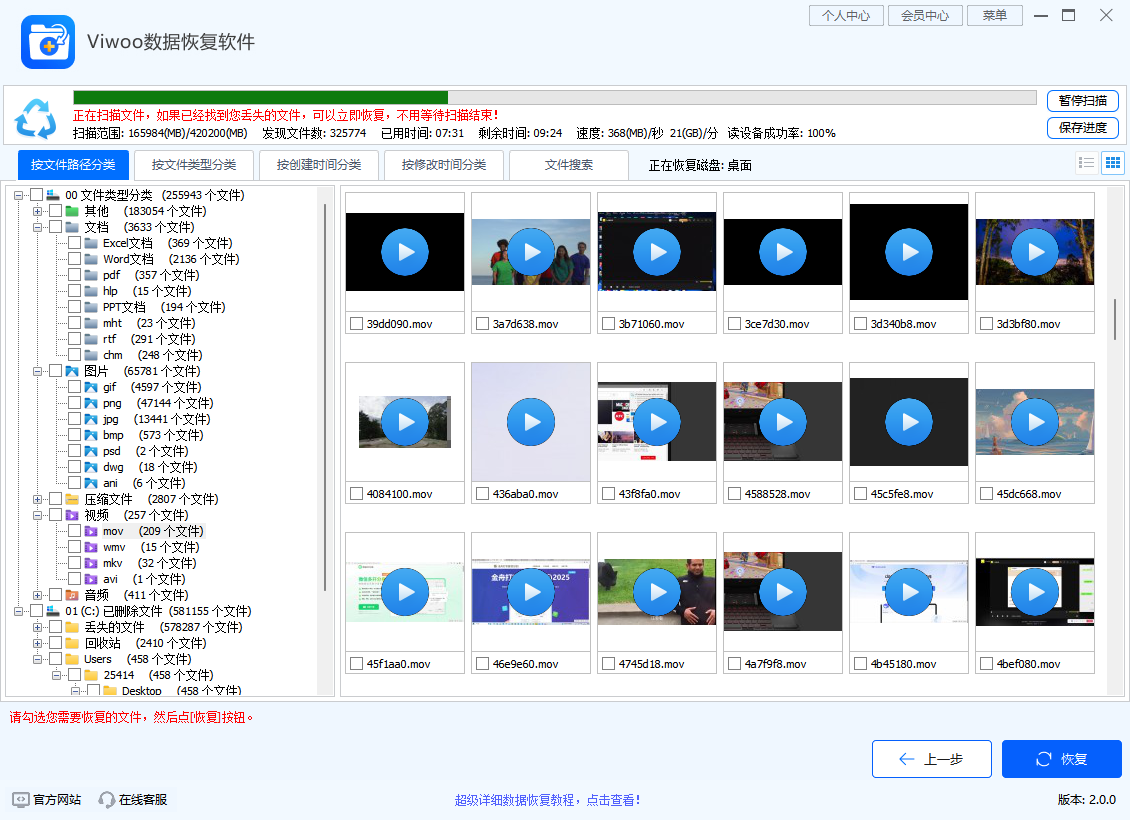
⭕ 判断方式:可恢复的视频通常带有缩略图,双击预览能正常播放。
✅ 可恢复的标准:预览时能流畅播放前5秒内容。
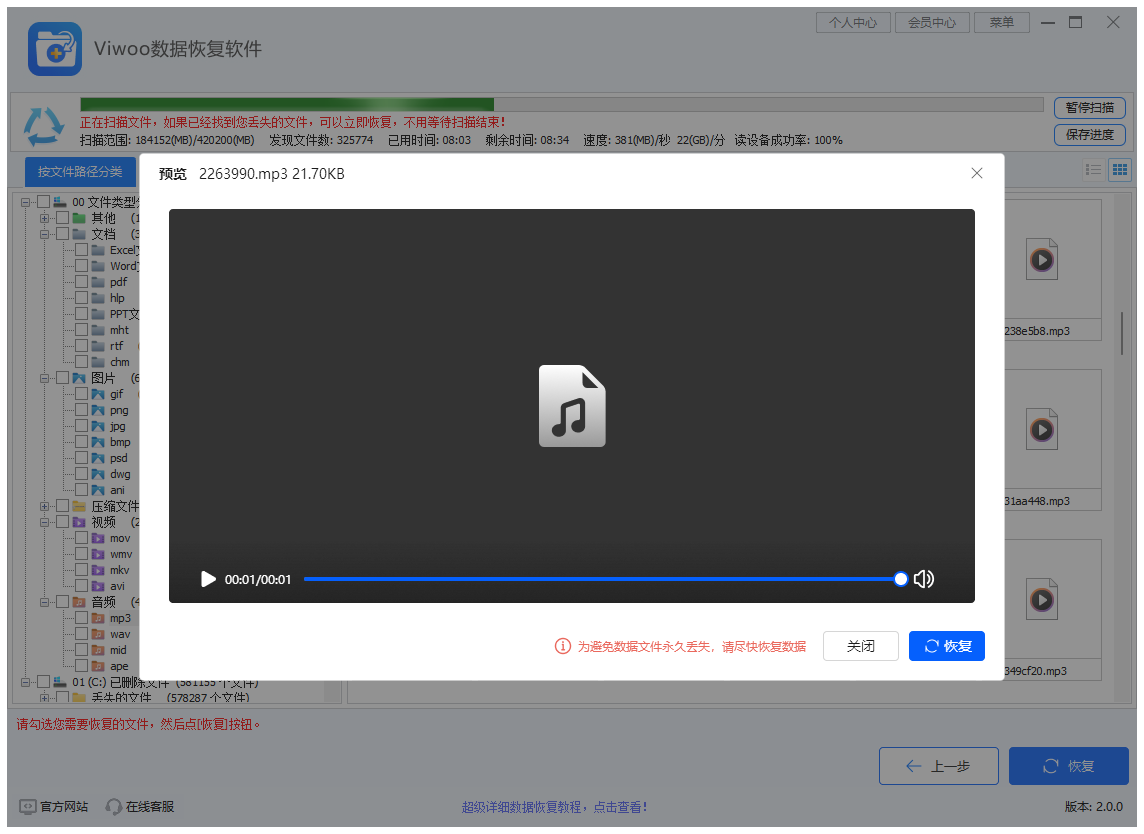
5.音频
⭕ 判断方式:音频文件不显示缩略图,需双击进入预览播放。若文件超过64MB,则无法预览,需恢复后再确认是否完好。
✅ 可恢复的标准:预览时可正常播放前5秒音频。
二、无法预览文件则代表文件受损
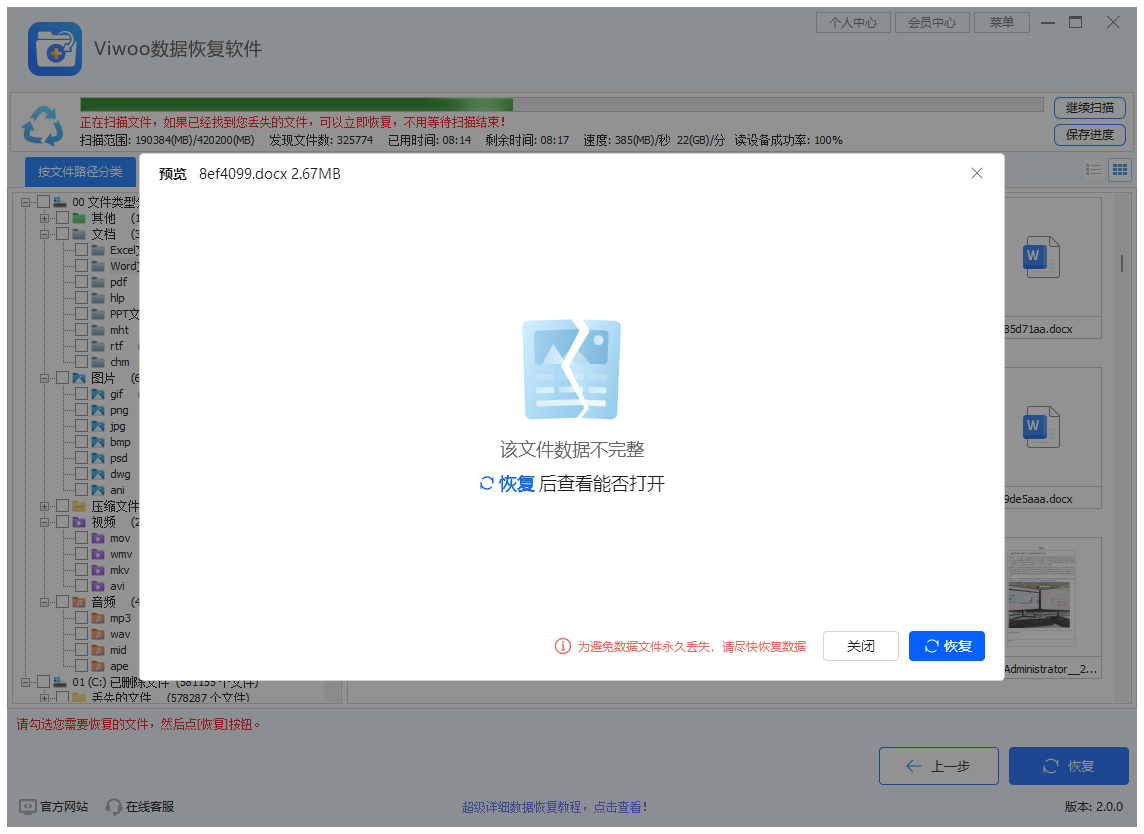
若双击预览时提示“数据不完整”,则该文件即使恢复,也大概率无法正常打开。
文档类(Excel表格):双击预览提示“数据不完整”,说明表格已损坏,无法打开。
文档类(Word、PPT、PDF):预览区无法显示文档封面,仅显示软件图标,说明文件损坏,无法正常打开。
视频类(<64MB):预览区无法显示视频画面,仅显示软件图标,说明视频损坏,无法正常打开。
图片类:预览区无法显示图片内容,仅显示软件图标,说明图片损坏,无法正常打开。
音频类(<64MB):预览区无法播放音频,说明音频损坏,无法打开。
三、操作指引
1.对于视频、音频等大文件(超过64MB),可直接恢复后再打开校验是否正常。
2.Excel表格可直接双击预览,查看能否正常显示内容。
3.音频文件可直接双击预览,检查能否正常播放。
总的来说,判断扫描文件能否正常恢复,关键在于“先预览、后恢复”。绝大多数文件只要预览内容正常、显示完整,恢复后基本都能顺利打开;而无法预览或提示“数据不完整”的文件,则大概率已损坏,即便恢复也难以使用。根据文件类型和大小,合理选择预览方式或直接恢复验证,可以帮助我们更高效地筛选出真正可用的数据,避免浪费时间与精力。
温馨提示:本文由大鹅软件网站编辑出品转载请注明出处,违者必究(部分内容来源于网络,经作者整理后发布,如有侵权,请立刻联系我们处理)