

























文件丢失怎么找?数据恢复软件查找恢复指南
文件突然不见,难免让人心里一紧——是误删了,还是存错了地方?无论工作资料、生活影像,还是学习笔记,一旦丢失,确实叫人头疼。这时候,一款趁手的数据恢复工具就能派上用场。Viwoo数据恢复软件专注于电脑端的数据找回,支持多种扫描方式,帮你在海量文件中精准定位到需要的那一个。下面就来梳理一下具体该怎么操作。
一、Viwoo数据恢复软件操作机制介绍:
内置两种扫描机制,能全面检索存储设备上的文件。
机制1:基于文件系统分析出的文件(建议优先尝试)
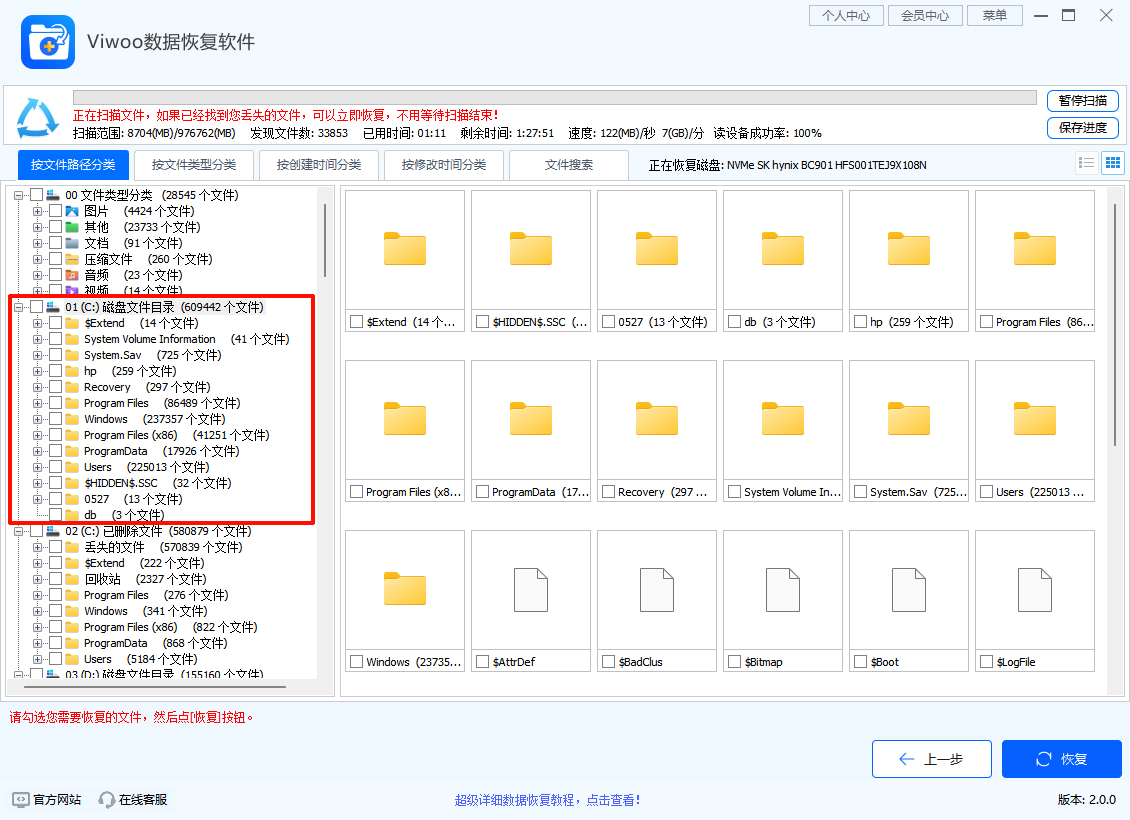
①依托文件目录扫描:文件位于【按文件路径分类[01、02、03等]分支】。
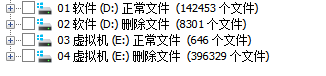
②特点:包含文件类型、文件名、文件创建/修改时间、属性等信息,查找文件速度快!
③注意:文件数据可能存在损坏风险,恢复出的文件有一定几率无法正常使用。
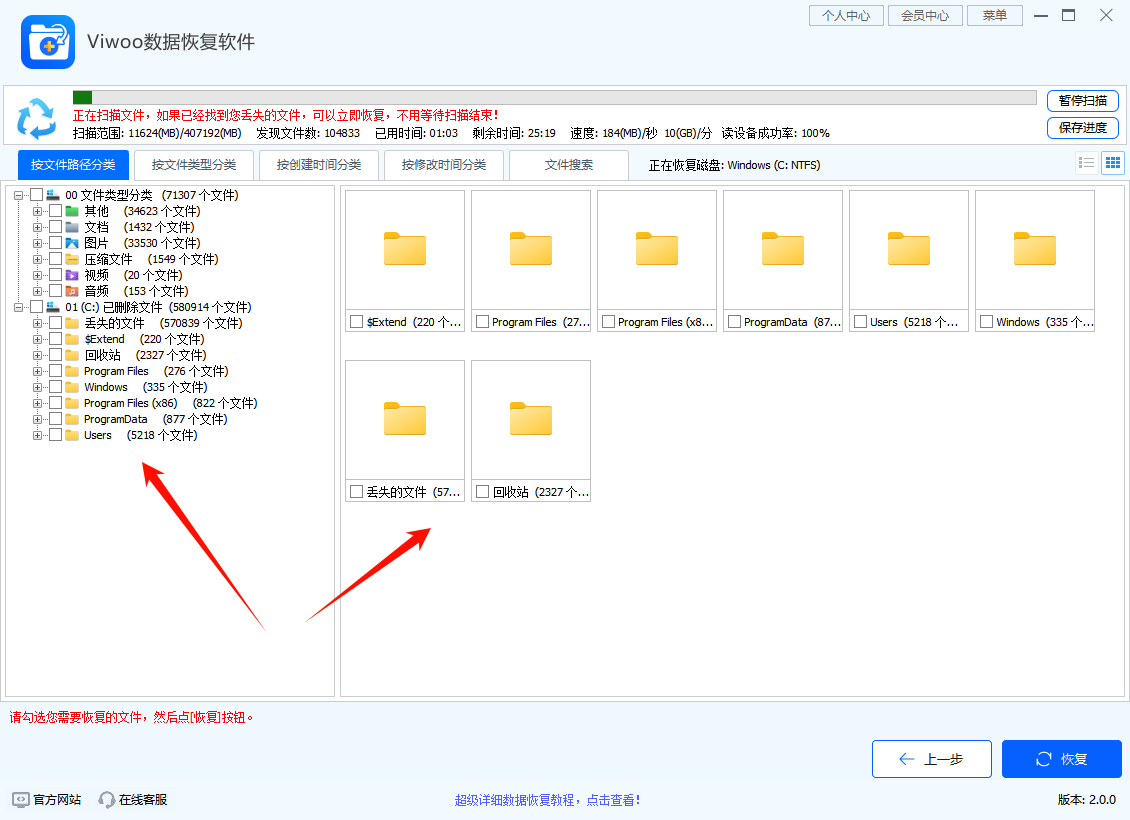
机制2:基于文件数据分析出的文件
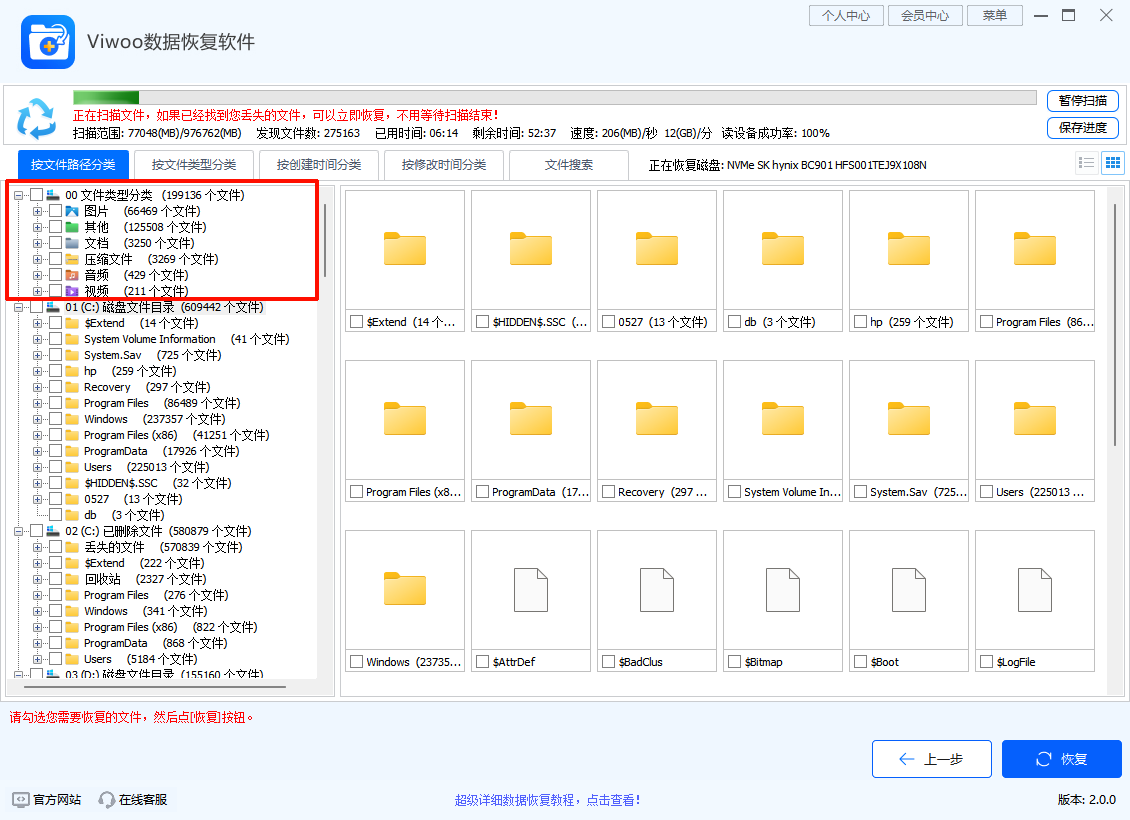
①依托存储空间扫描:文件位于【按文件路径分类[00找到的文件]分支】。
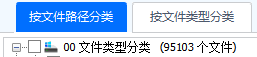
②特点:不保留文件名、文件创建/修改时间等信息,可读取扇区并重新构建每个文件,文件恢复成功率更高!
③注意:无法准确还原文件相关信息,直接查找耗时较长。
比如一个名为“2026投标书.docx”的Word文件,在扫描结果中可能显示为“1010848.docx”,可以双击预览查看内容,也可以把同类文件全部恢复出来,再逐一整理查看。
二、文件恢复操作流程:
步骤1:在Viwoo数据恢复软件中,选中需要恢复文件的分区,执行【深度恢复】。
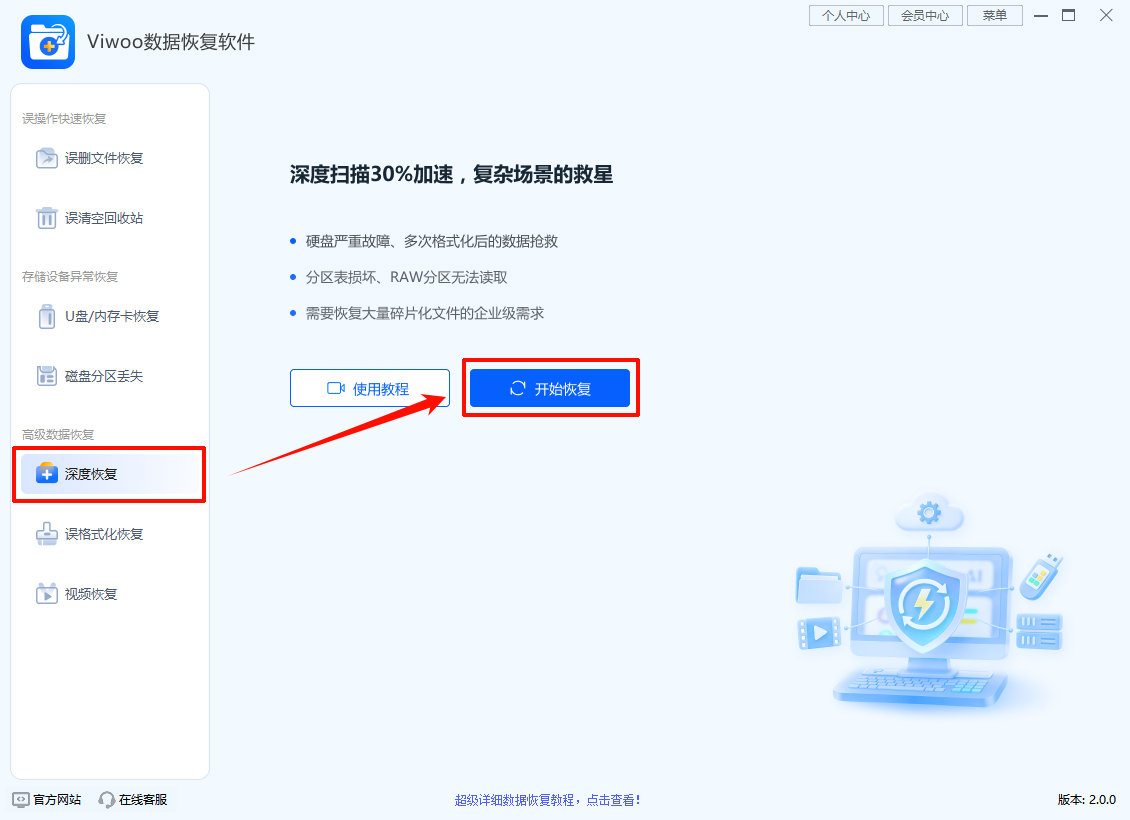
步骤2:选定设备的存储分区或物理磁盘,比如小编这里选的是【NVMe SK hynix BC901 HFS001TEJ9(磁盘0)】,点击进入扫描。
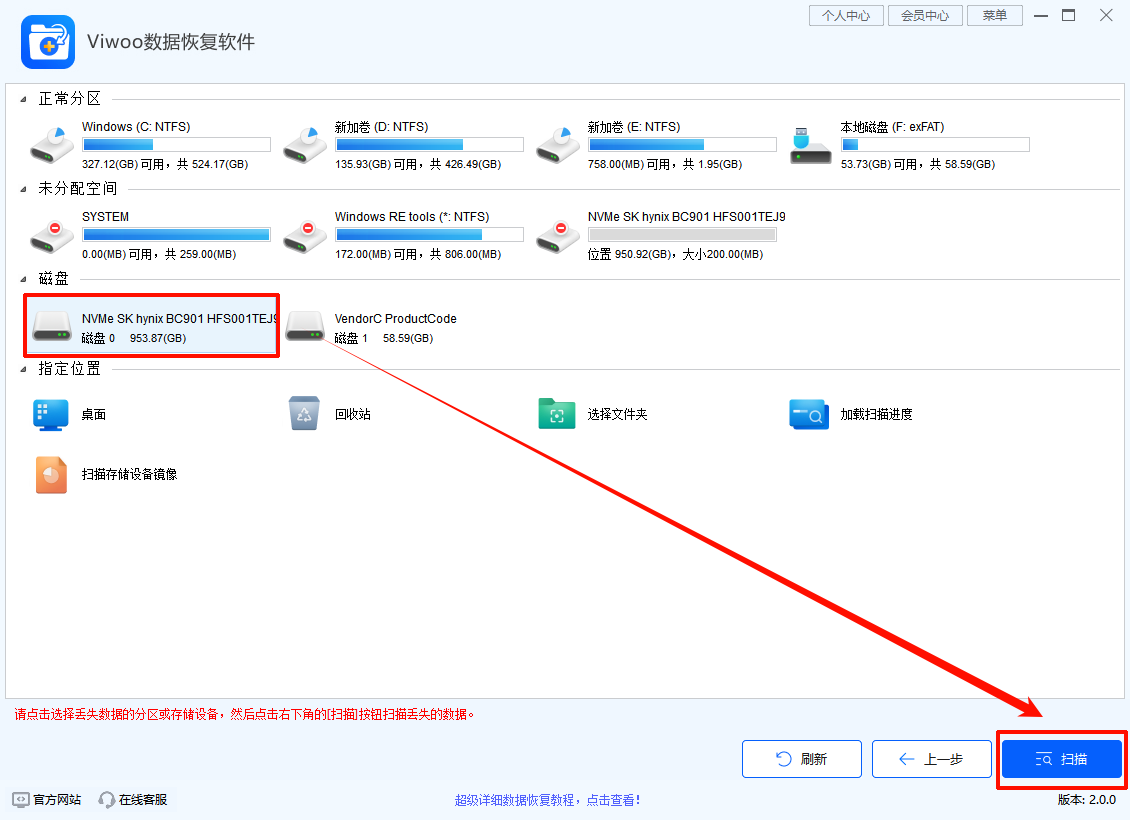
提示:建议先从【按文件路径分类】下的01、02、03等分支中恢复文件,文件信息更完整,查找和恢复效率更高。
01(C:)磁盘文件目录(609442个文件),表示在我们扫描的【NVMe SK hynix BC901 HFS001TEJ9(磁盘0)】分区C中找到了609442个正常文件。如果要找回当前正在使用的文件,通常从01分支里找。
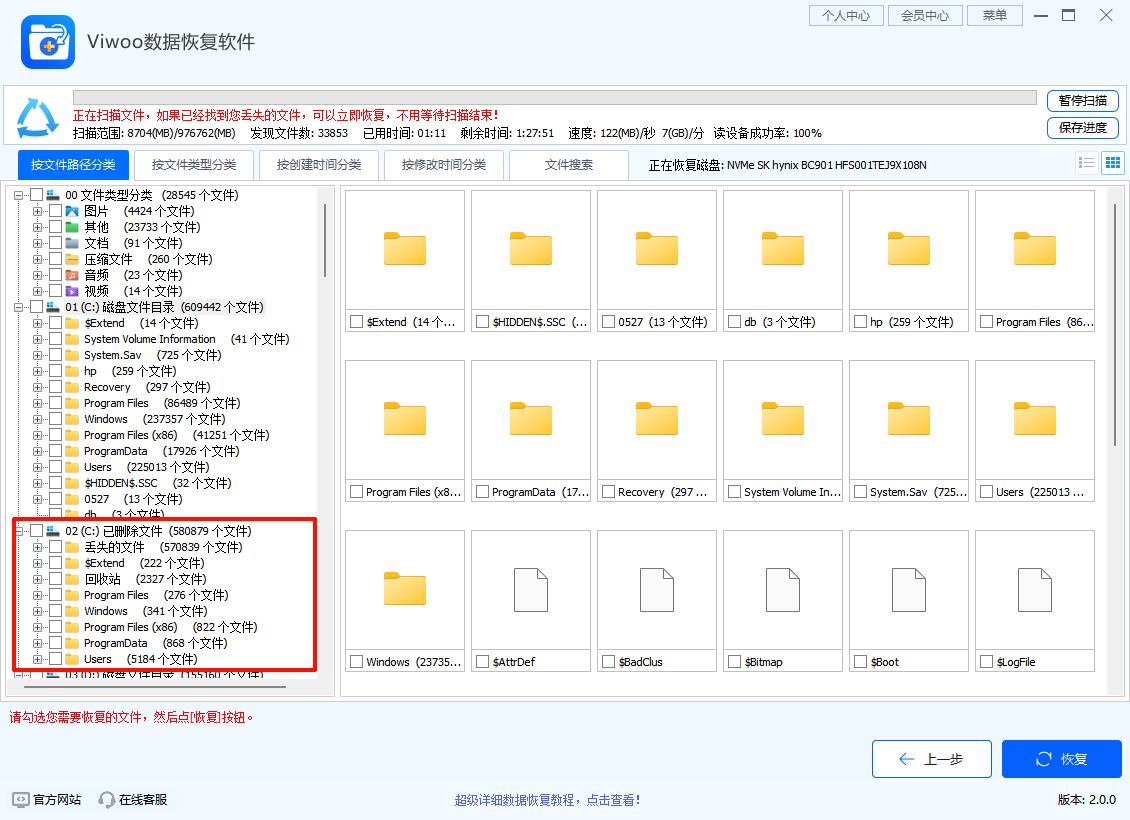
02(C:)已删除文件(580879个文件),表示在扫描的【NVMe SK hynix BC901 HFS001TEJ9(磁盘0)】分区C中找到了580879个已删除文件。包括通过Shift+Delete删除、清空回收站等方式删除的文件。
03虚拟机(E:)正常文件(646个文件),表示在扫描的【NVMe SK hynix BC901 HFS001TEJ9(磁盘0)】分区E中找到了646个正常文件。
04虚拟机(E:)正常文件(396329个文件),表示在扫描的【NVMe SK hynix BC901 HFS001TEJ9(磁盘0)】分区E中找到了396329个已删除文件。
如果在(01、02、03等分支)里找不到需要恢复的文件,或恢复后文件无法打开,可以到(00分支)目录中查找恢复,该目录能够读取扇区并重建文件,恢复成功率很高!
00找到的文件(199136个文件),表示根据文件数据从【NVMe SK hynix BC901 HFS001TEJ9(磁盘0)】分析出的文件共199136个。
步骤3:找到目标文件后,勾选并选择恢复保存的位置即可。
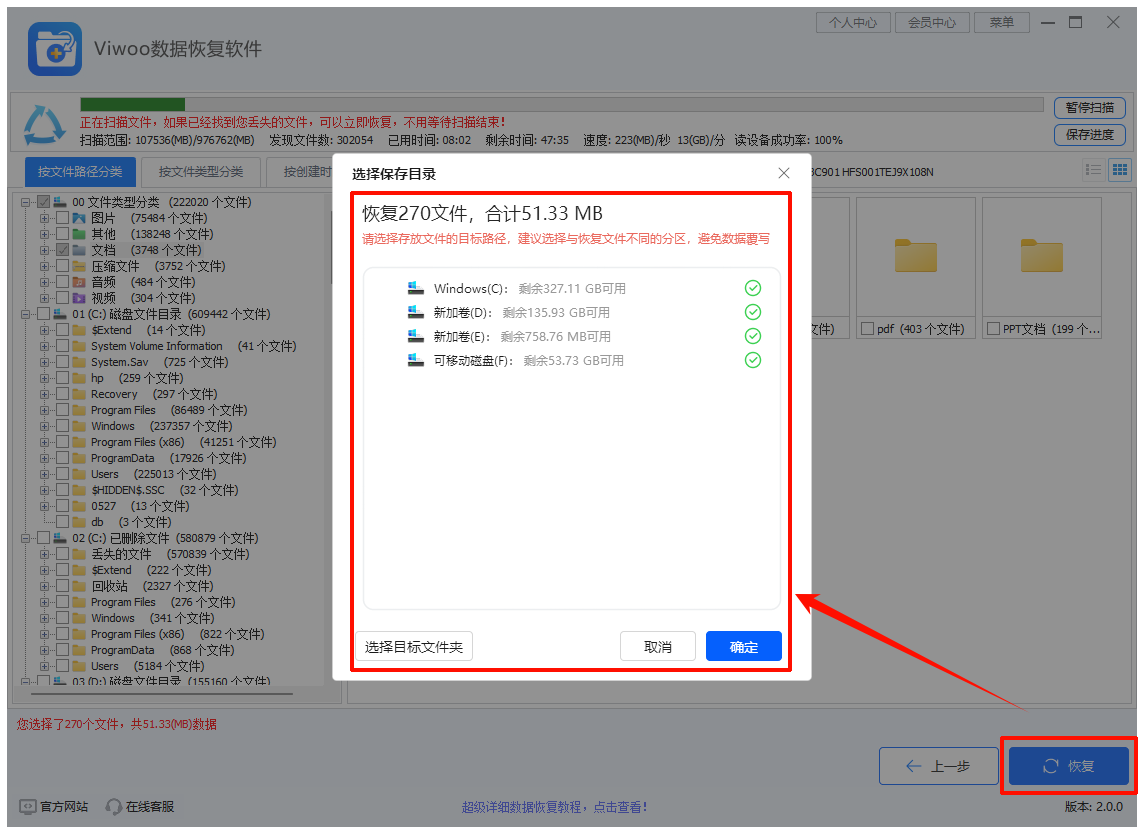
通过以上步骤,相信大家已经对Viwoo数据恢复软件的使用有了清晰的了解。总的来说,当文件意外丢失时,不用慌张,优先从【按文件路径分类】下的01、02、03等分支查找,这些分支保留了完整的文件信息,恢复效率更高;如果未能找到或者恢复后无法正常打开,再尝试从00分支中通过文件数据重建的方式找回,恢复成功率往往更有保障。无论哪种方式,都建议在恢复过程中将文件保存至其他磁盘或存储设备,避免覆盖原有数据。掌握了这套方法,面对文件丢失问题也能从容应对,高效找回重要资料。
温馨提示:本文由大鹅软件网站编辑出品转载请注明出处,违者必究(部分内容来源于网络,经作者整理后发布,如有侵权,请立刻联系我们处理)