























「手游画质助手 APP」申请权限常见问题(必看)

 Android下载
扫码下载 APP
在移动游戏体验日益受到重视的当下,通过画质优化来提升视觉表现,已成为不少玩家改善游戏感受的重要方式。「手游画质助手 APP」正是一款专注于画质增强的工具,能帮助用户解锁更高帧率、提升分辨率、增强画面细节,让游戏画面更加细腻生动。
不过,不少用户在首次使用「手游画质助手」时,若选择“强力开启”模式,会遇到应用需要获取相关权限的情况。那么,如何顺利完成权限申请呢?接下来就为大家详细拆解权限申请的具体步骤,助你快速上手,尽享画质提升带来的畅快体验。
一、操作前准备
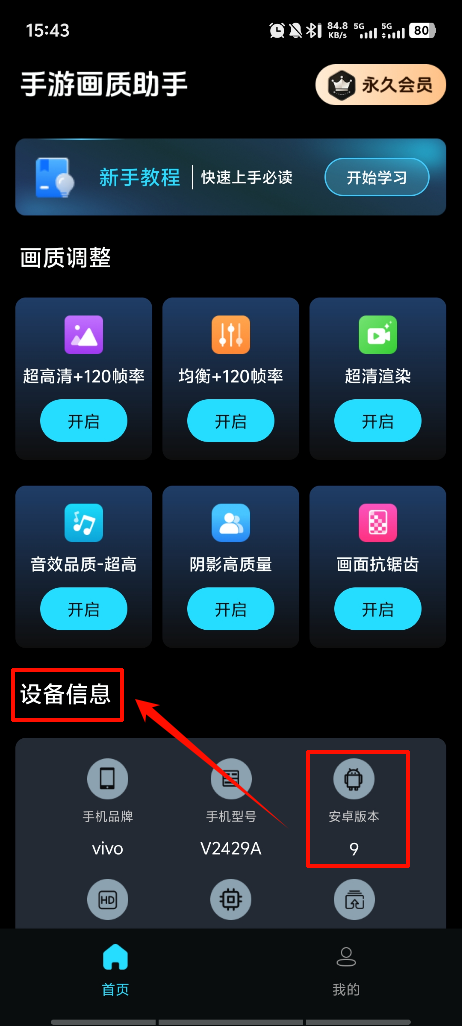
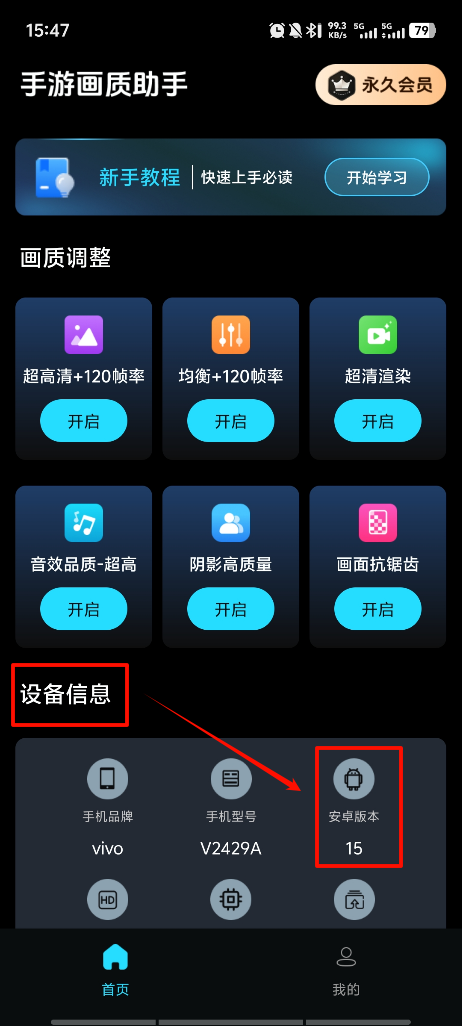
请先确认手机安卓系统版本为 7 或更高,打开软件后,在主界面“设备信息”处即可查看当前版本号。
二、申请权限的操作步骤
(一)推荐申请权限(建议优先尝试)
▶温馨提示:适用于安卓 7–15 系统,建议优先使用此方式!
✅我们建议您优先采用「推荐申请权限」方式。这一方法操作简单,在安卓 7–12 上表现稳定,在安卓 13–15 上也有一定成功率。如果该方式未成功,再考虑使用操作相对复杂的「强力申请权限」。
▶操作步骤:
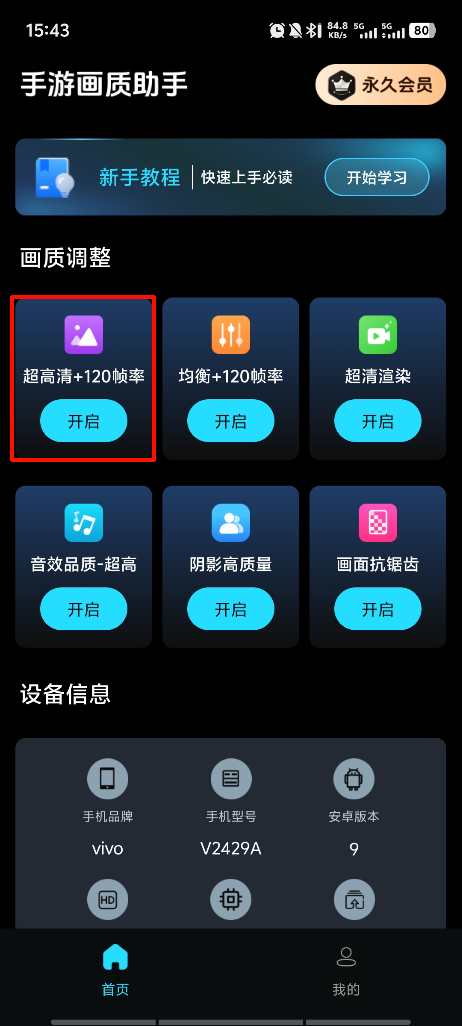
1.确认系统版本为安卓 7 或更高后,点击「画质专区」中任意板块的“开启”按钮。例如,此处我们选择「超高清+120帧率」下的“开启”。
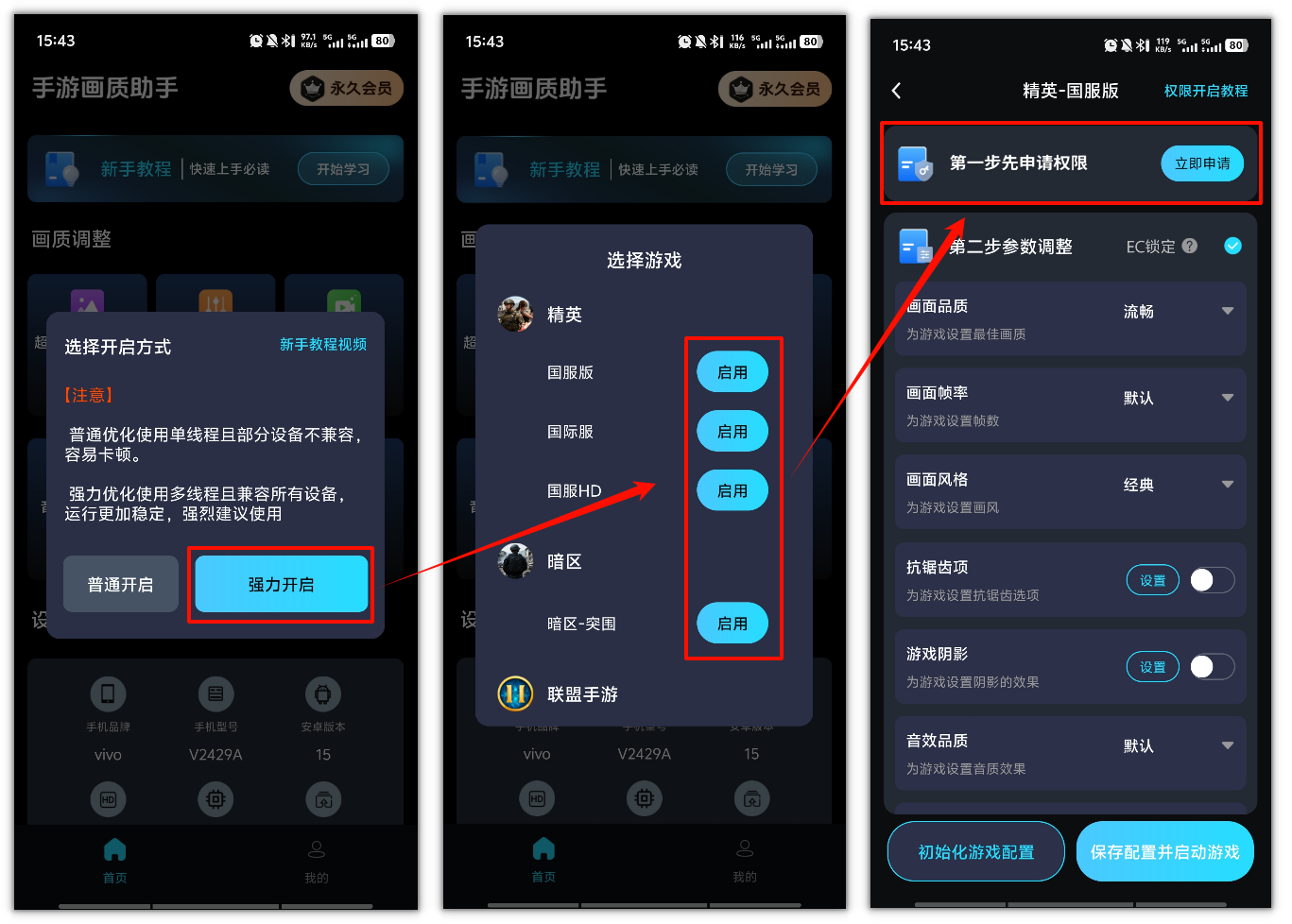
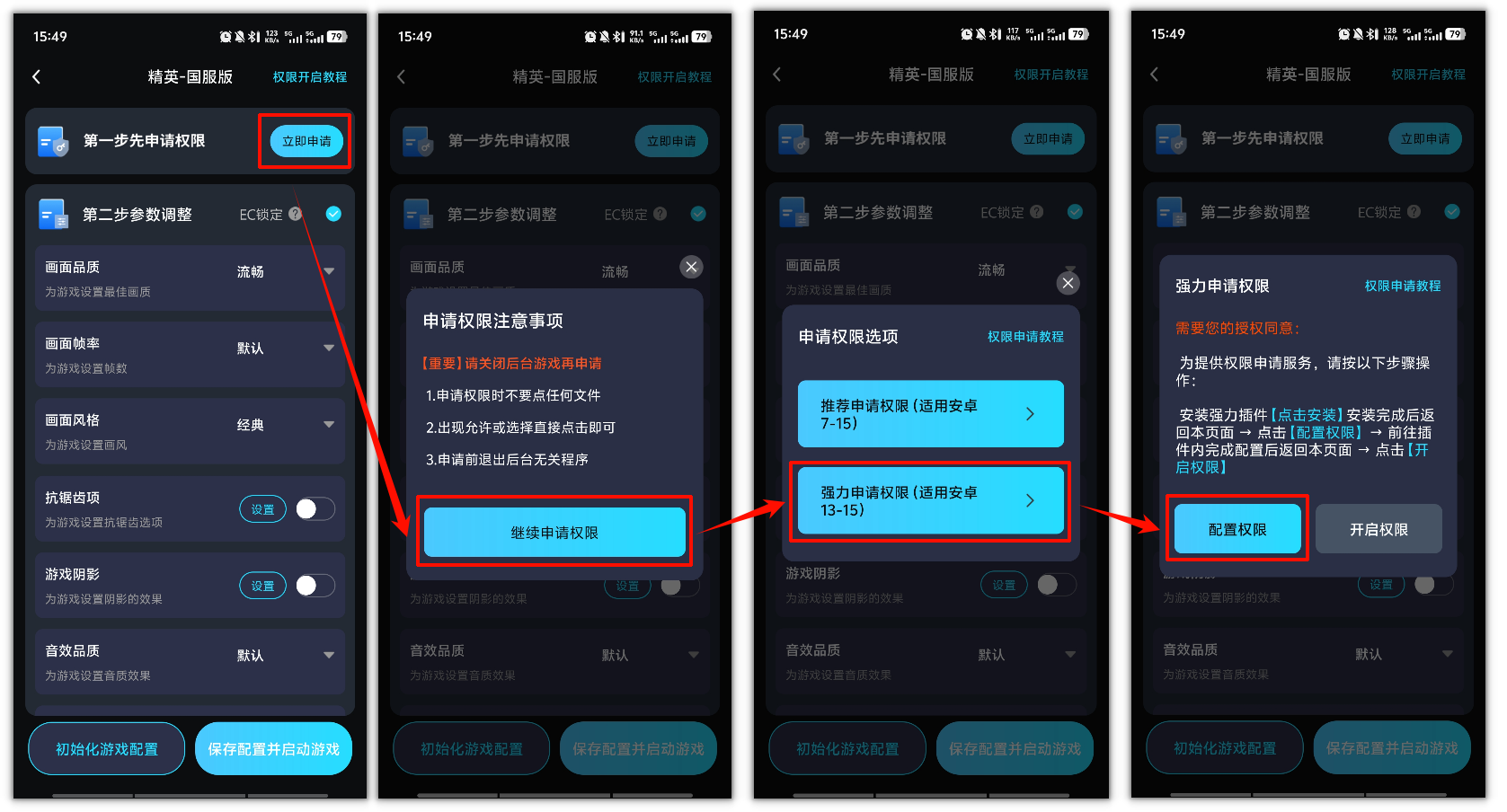
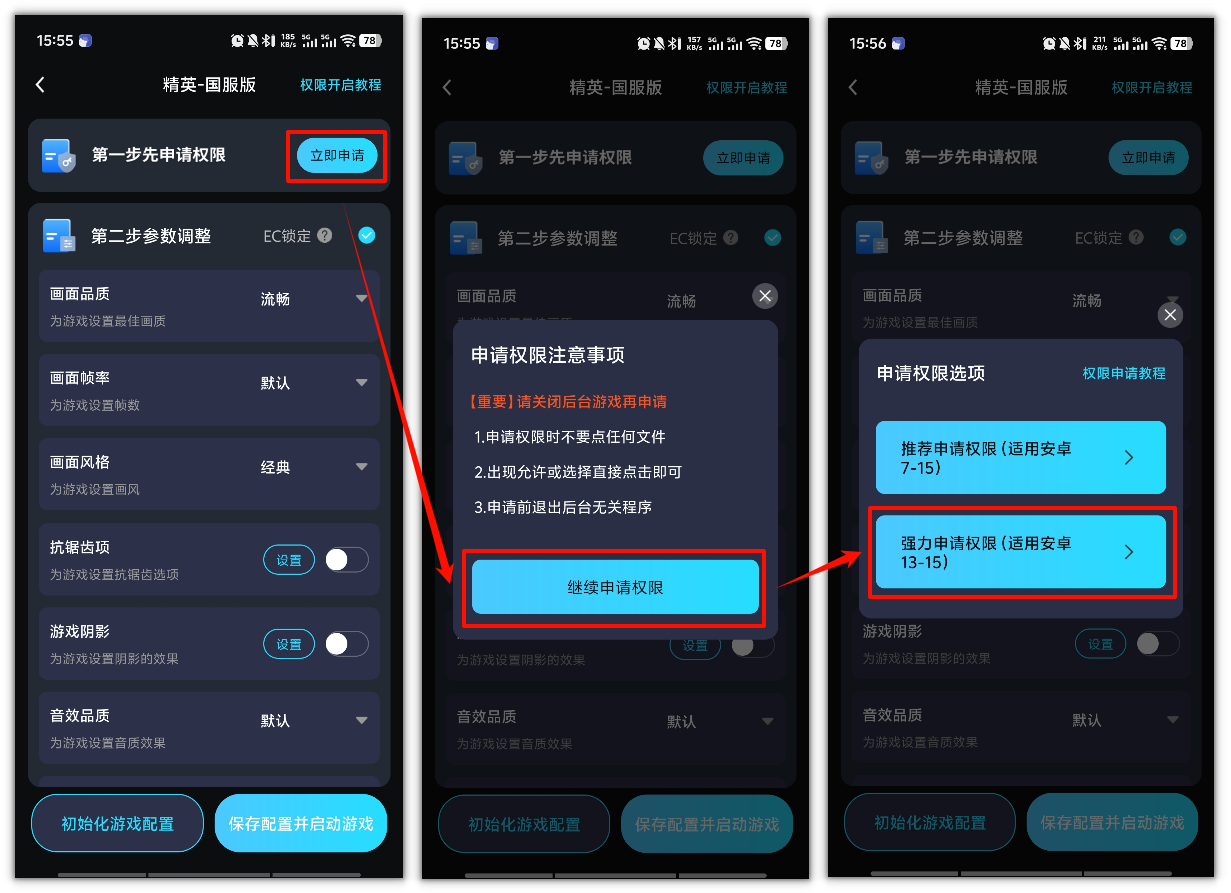
2.在弹出的选项中,选择“强力开启”方式,选择游戏,进入新页面后点击顶部「第一步先申请权限」旁的“立即申请”。
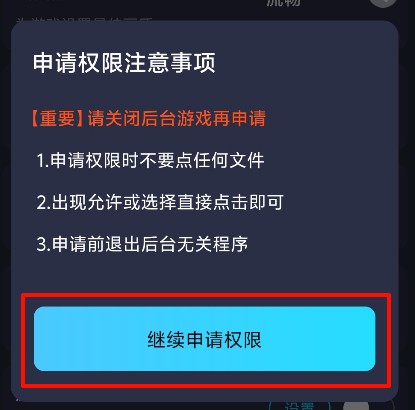
3.仔细阅读弹窗中的申请权限注意事项:
①申请前请关闭后台运行的游戏
②申请过程中不要点击任何文件
③如出现“允许”或“选择”类提示,直接点击即可
④申请前请退出无关的后台程序
确认无误后,点击“继续申请权限”。
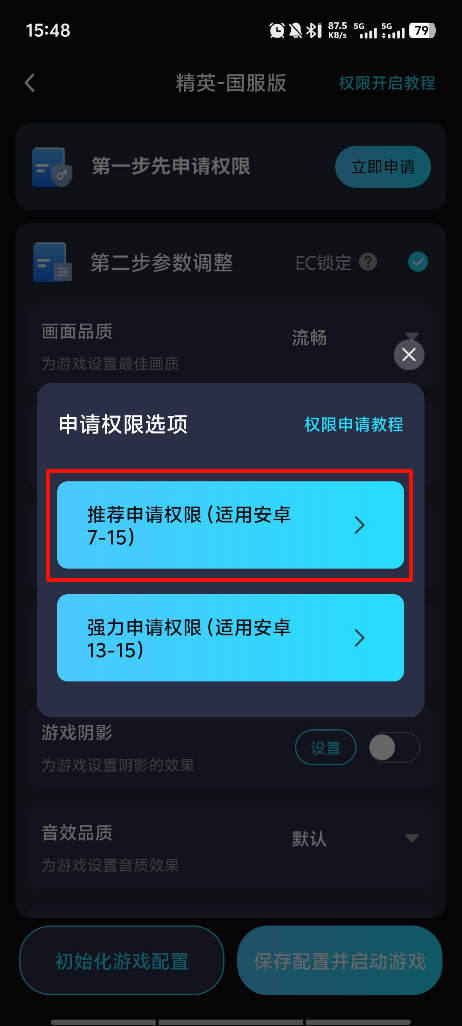
4.进入「申请权限选项」页面,优先选择“推荐申请权限(适用安卓 7–15)”。
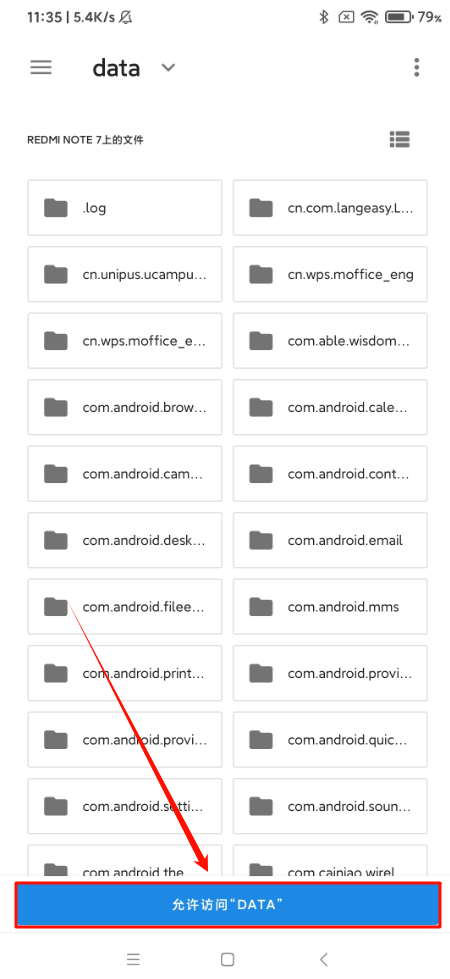
5.直接点击底部的“允许访问 DATA”,不要点选任何文件。
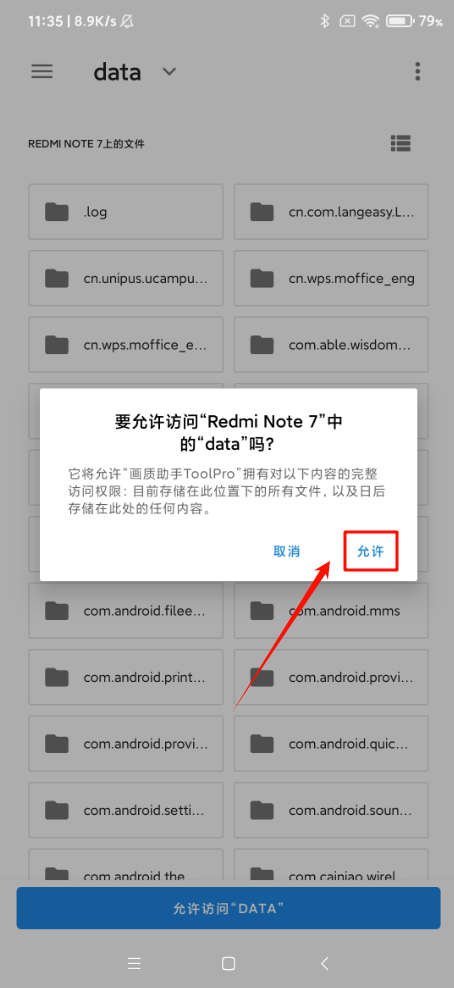
6.确认允许访问手机中的“data”目录,点击“允许”。
7.此时,权限已成功开启。
(二)强力申请权限(当推荐申请未成功时)
▶温馨提示:适用于「推荐申请权限」未成功的情况,尤其在安卓 13–15 系统中更为常见。
✅如果「推荐申请权限」方式未能成功获取权限,请按以下步骤尝试「强力申请权限」。需要注意,该方式步骤较多,请耐心操作。
▶操作步骤:
1.重复上述“推荐申请权限”步骤 1–3,进入「申请权限选项」页面。
2.在此页面选择“强力申请权限(适用安卓 13–15)”。
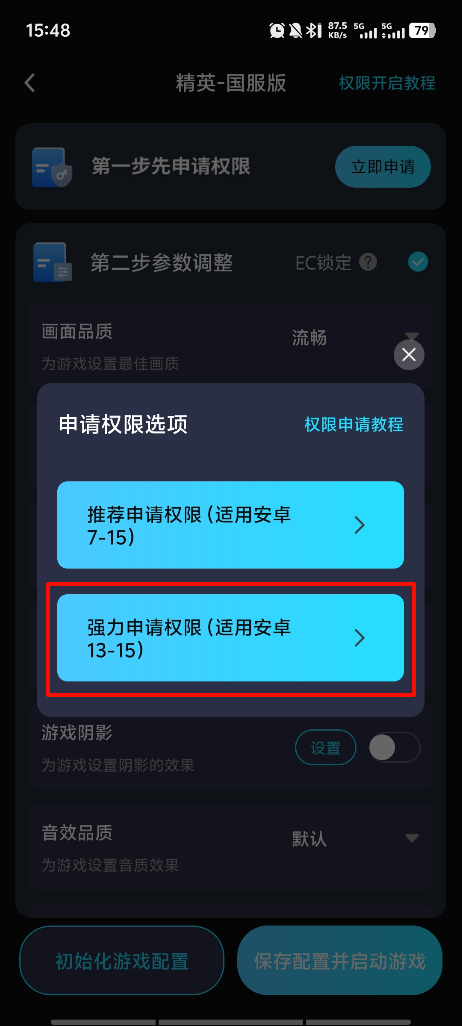
3.系统会弹出安装强力插件的授权确认窗口,点击“安装”,完成插件安装。
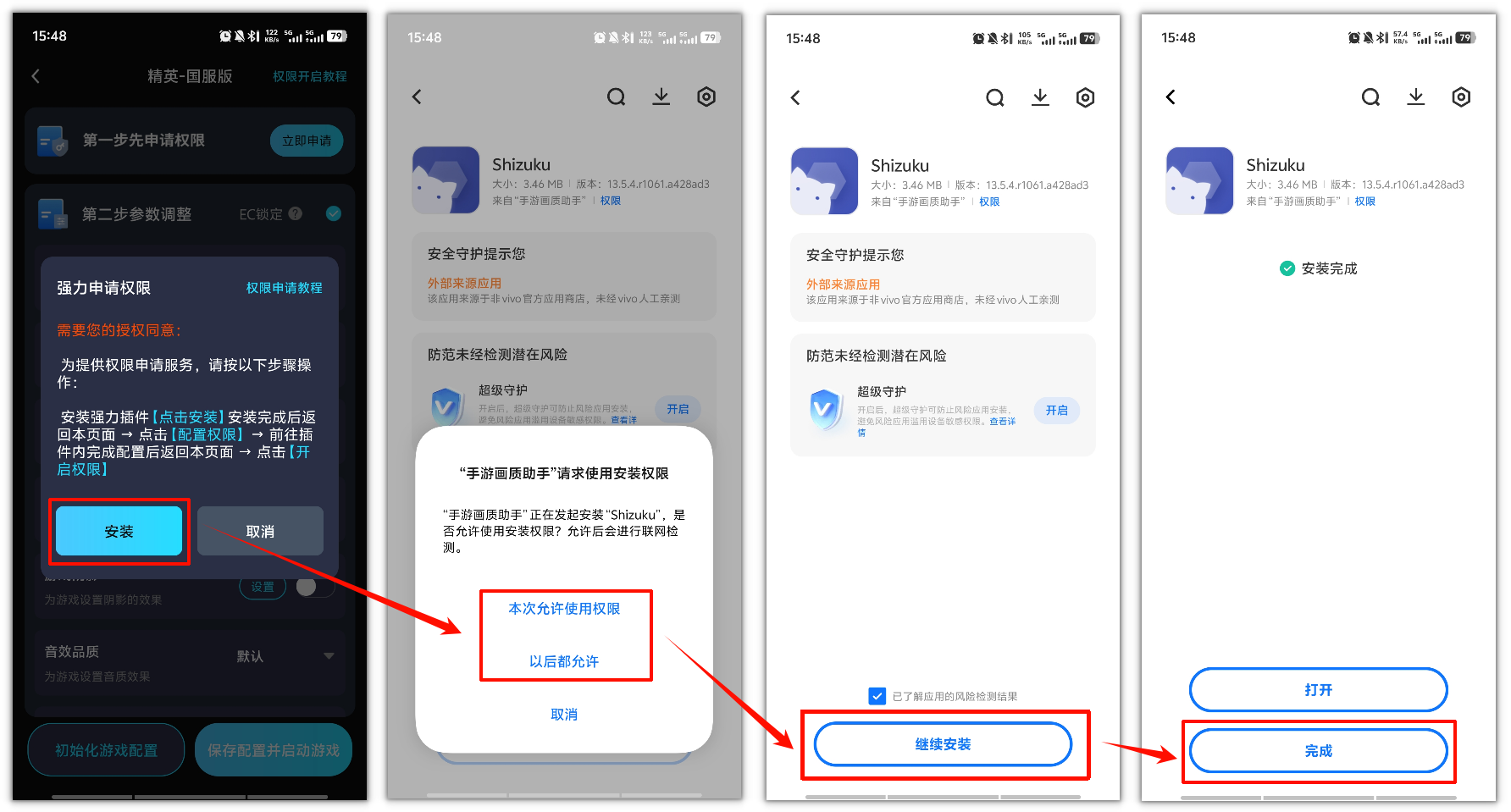
4.安装完成后,返回本页面 → 点击“配置权限”→ 进入插件完成配置:
(1)按之前操作返回本页面,点击“配置权限”。
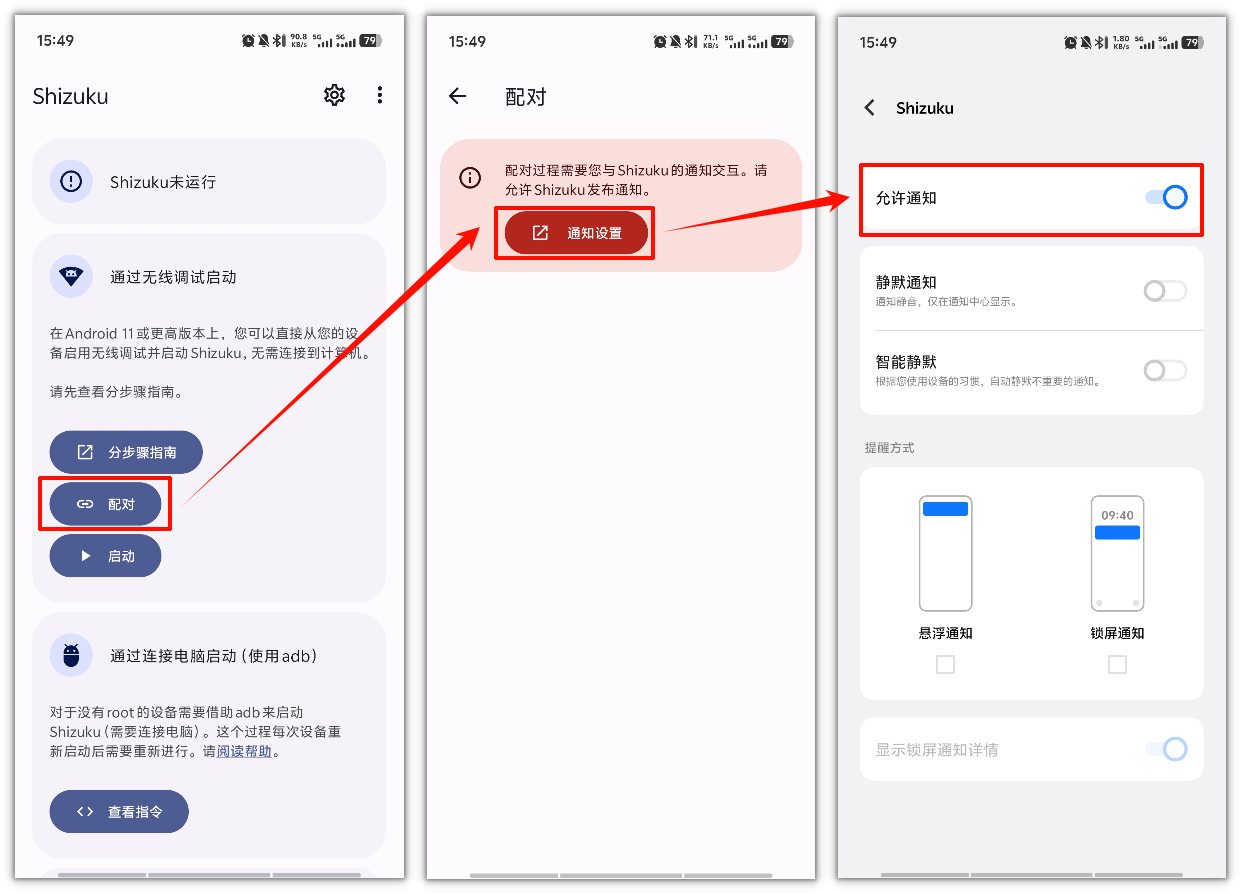
(2)在新页面点击“配对”→ 选择“通知设置”→ 勾选“允许通知”。
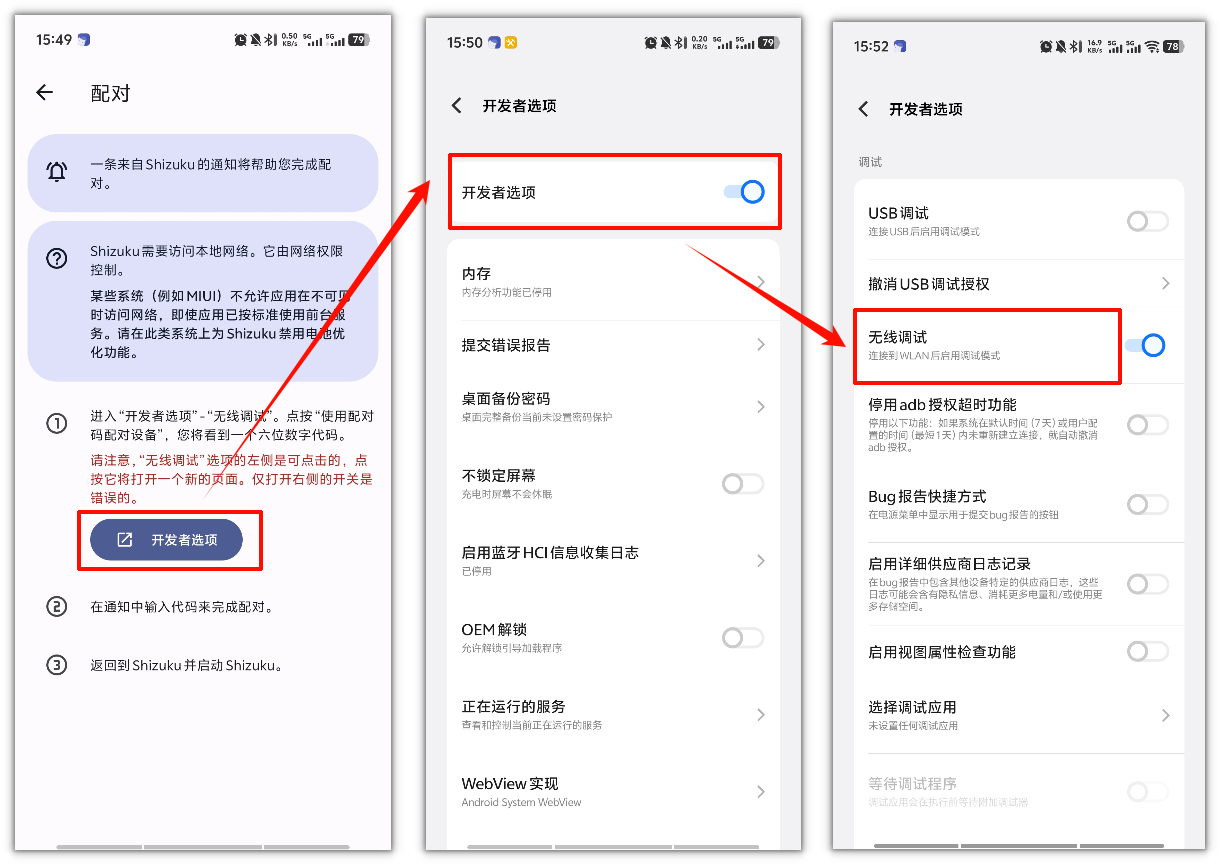
(3)返回配对页面,点击“开发者选项”→ 勾选“开发者选项”→ 点击“无线调试”前方的空白区域。
【注意:此处不是“勾选”无线调试,而是点击图中框出的位置】
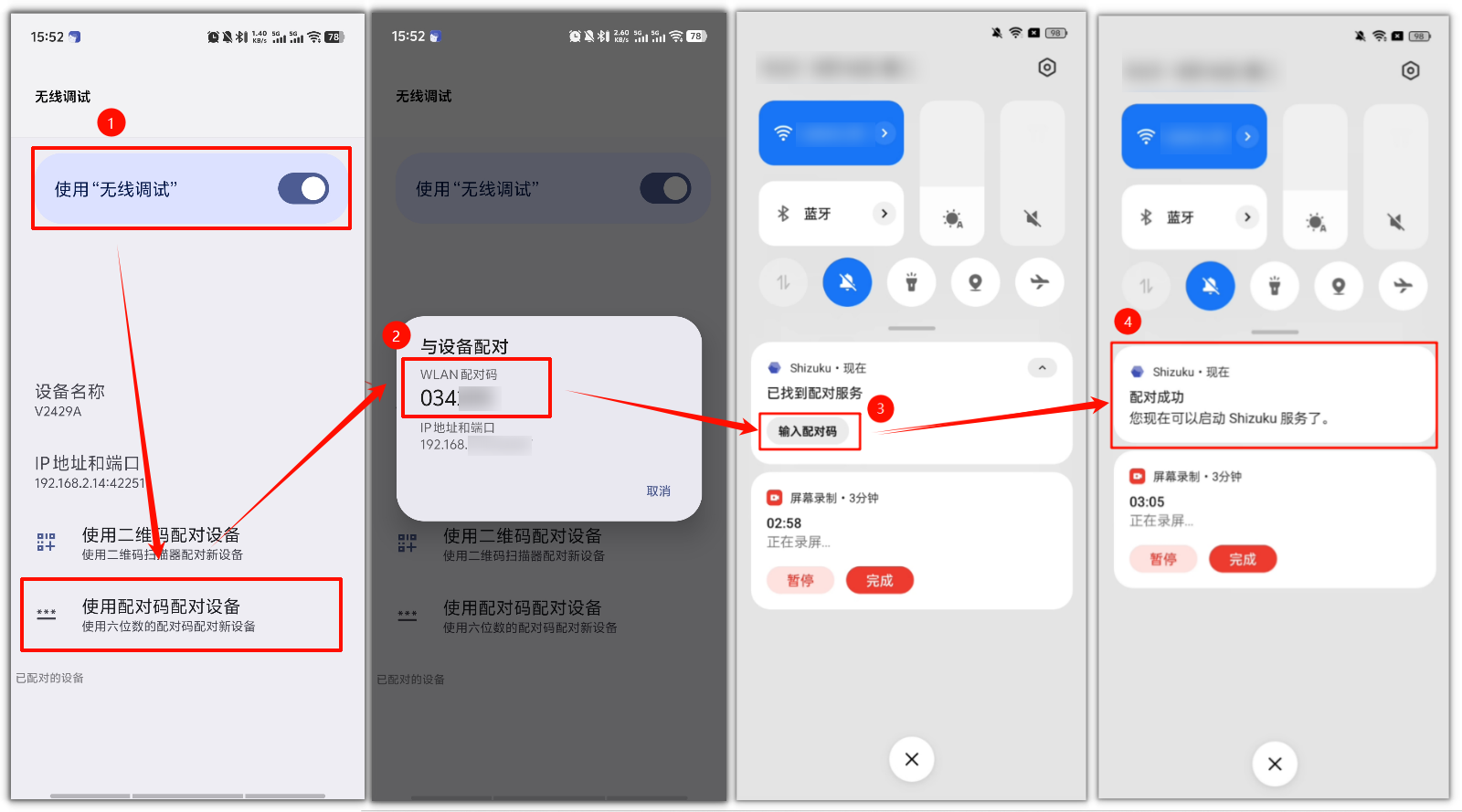
(4)在无线调试页面,勾选“开启”选项,然后点击“使用配对码配对设备”→ 记录下显示的 WLAN 配对码→ 下拉状态栏,输入刚才记下的配对码→ 当状态栏提示“您现在可以启动 Shizuku 服务了”时,表示配对成功。
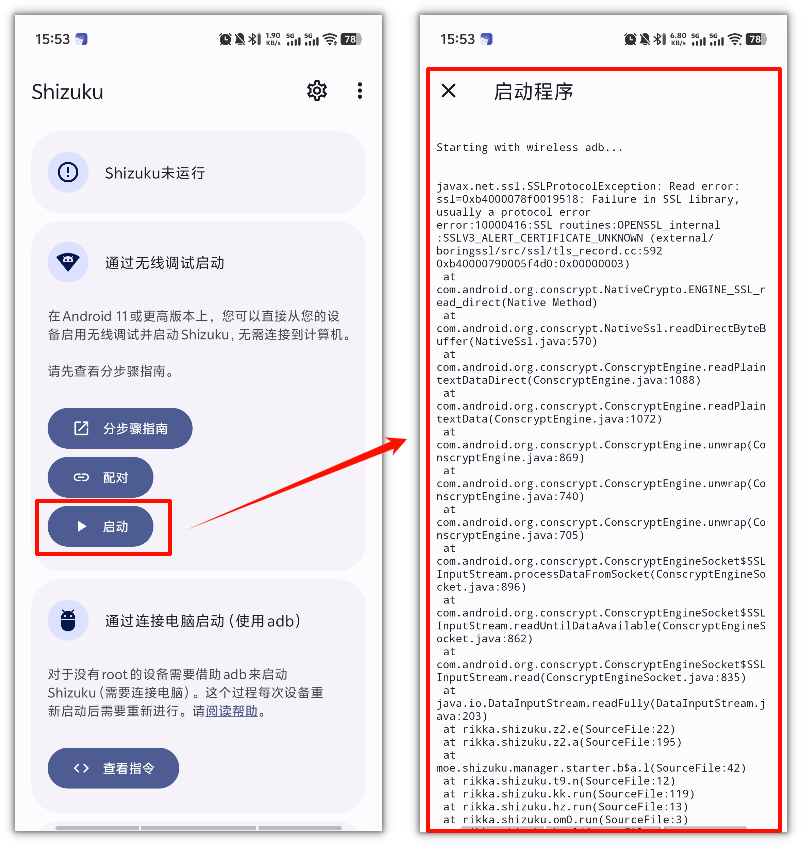
(5)返回 Shizuku 页面,点击“启动”→ 等待程序加载完成,页面自动返回 Shizuku 界面。
(6)点击“已授权 0 个应用”→ 在应用列表中找到“手游画质助手”并勾选。
5.完成插件配置后,返回参数配置页面,再次点击顶部的“立即申请”→ 选择“继续申请权限”→ 点击“强力申请权限(适用安卓 13-15)”→ 此时权限成功开启!
三、安卓7-15各品牌注意事项
▶「小米和 POCO」设备注意事项
1.在系统设置的“通知管理”→“通知显示设置”中,将通知样式切换为“原生样式”。
2.避免使用“手机管家”的扫描功能,否则可能禁用开发者选项。
3.在“开发者选项”中必须开启“USB 调试(安全设置)”。
注意:是“USB 调试(安全设置)”,而非普通 USB 调试。
▶「OPPO 与 OnePlus」设备注意事项
完成无线调试后,在“开发者选项”中开启“禁止权限监控”尝试启动;若无效,可关闭该选项后再次尝试。
1.如遇应用遮挡权限提示,可通过以下方式解决:进入设置关闭悬浮窗、关闭侧边栏、关闭悬浮球。
2.关闭以上三项后,通常不会再出现遮挡提示。
▶「魅族」设备注意事项
在“开发者选项”中关闭“Flyme 支付保护”。
▶「EMUI(华为)」设备注意事项
在“开发者选项”中开启「“仅充电”模式下允许 ADB 调试选项」。
提示:
部分华为或荣耀机型可能未显示“无线调试”,需借助 Windows 电脑进行激活。
四、小结
正确完成权限授权,是充分发挥「手游画质助手」画质增强功能的关键。无论您使用的是哪个安卓版本,都建议先尝试「推荐申请权限」方式,该方式操作简单,在安卓 13–15 上也有成功的可能。若推荐方式未能成功,再选择流程相对复杂的「强力申请权限」。授权完成后,您将能体验到超高帧率带来的流畅画面与超清分辨率的细腻画质。现在就按照指南操作,开启您的游戏视觉新体验吧!
温馨提示:本文由大鹅软件网站编辑出品转载请注明出处,违者必究(部分内容来源于网络,经作者整理后发布,如有侵权,请立刻联系我们处理)