
























「大鹅软件」开票操作教程
开具发票操作因您购买软件的渠道(版本)不同而有所差异。请务必先根据您的付款账单信息,确认您购买的软件版本,再选择对应的开票流程。
一、开票操作流程
1️⃣大鹅软件官方订单(电脑端):
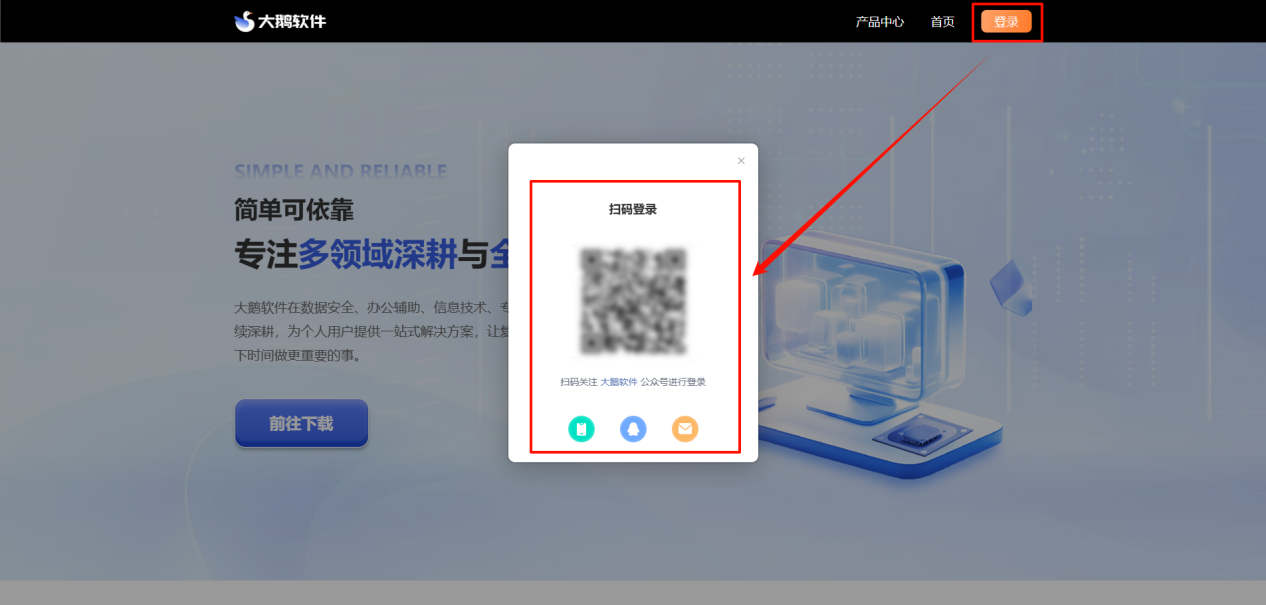
(1)登录官网
✅访问大鹅软件官网:https://www.daetool.com/
✅点击右上角的“登录”按钮,登录您的账号
(2)进入订单页面
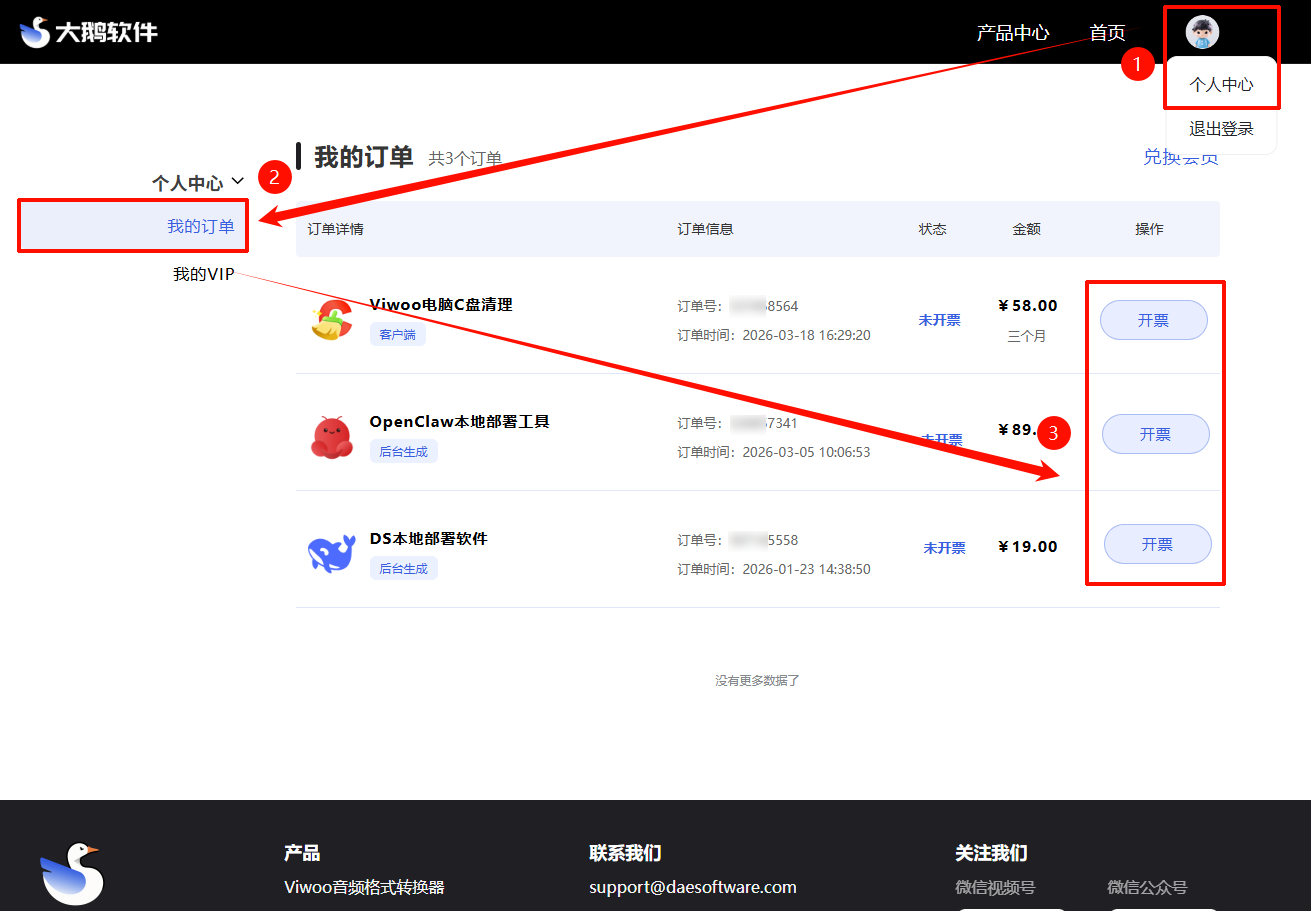
✅登录后点击头像,选择“个人中心”
✅进入“我的订单”,可查看历史购买记录
(3)申请开票
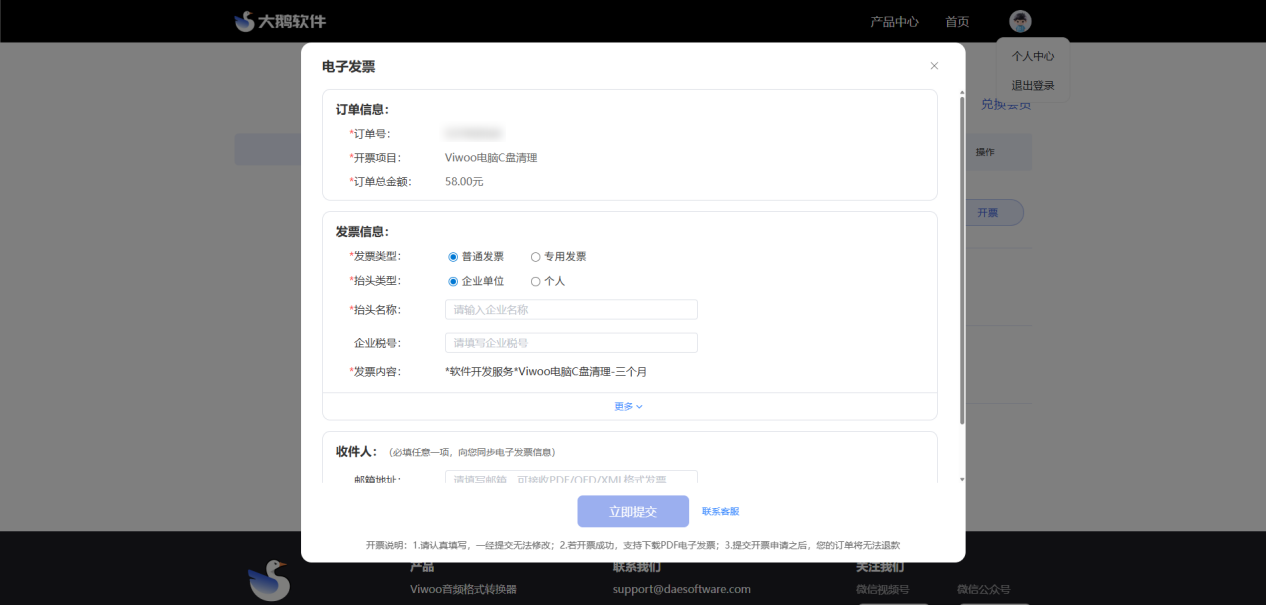
✅找到对应软件,点击“开票”,填写发票信息并提交
(4)获取开票
✅请认真填写发票信息,提交后无法修改;且开票申请一旦提交,订单将无法退款
✅发票开具完成后,系统会自动发送至您填写的邮箱或手机
✅当订单页面出现“下载发票”按钮时,您也可直接下载,高效便捷
2️⃣360专版(联运版)订单:
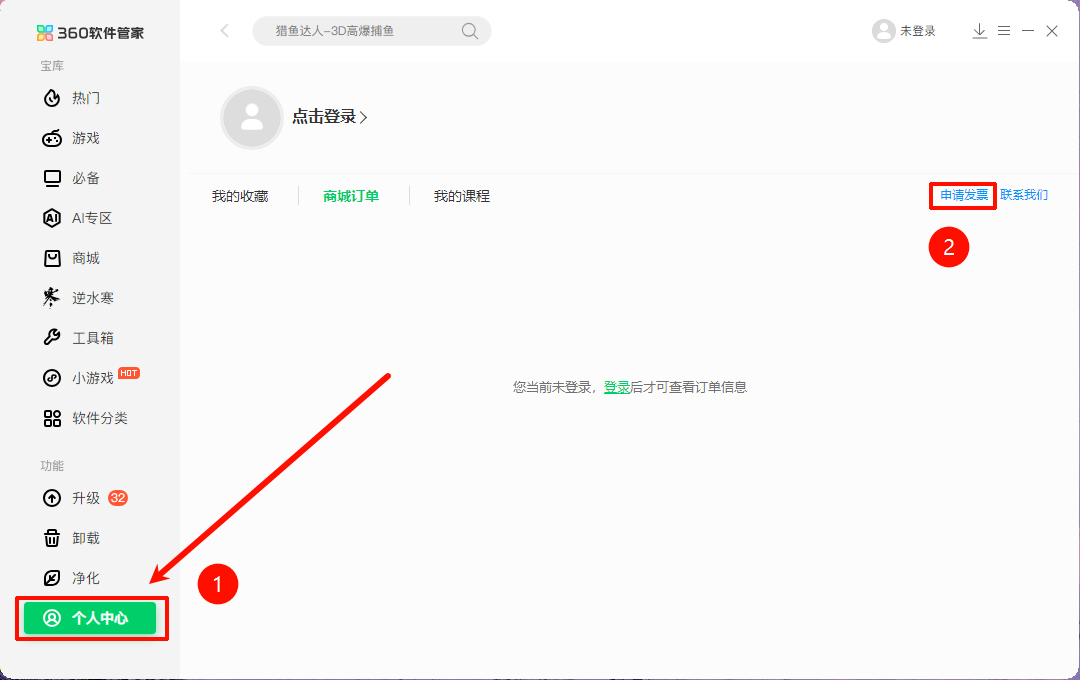
进入360软件专家,点击“个人中心”,选择“申请发票”,接着按提示操作即可。
3️⃣联想订单:
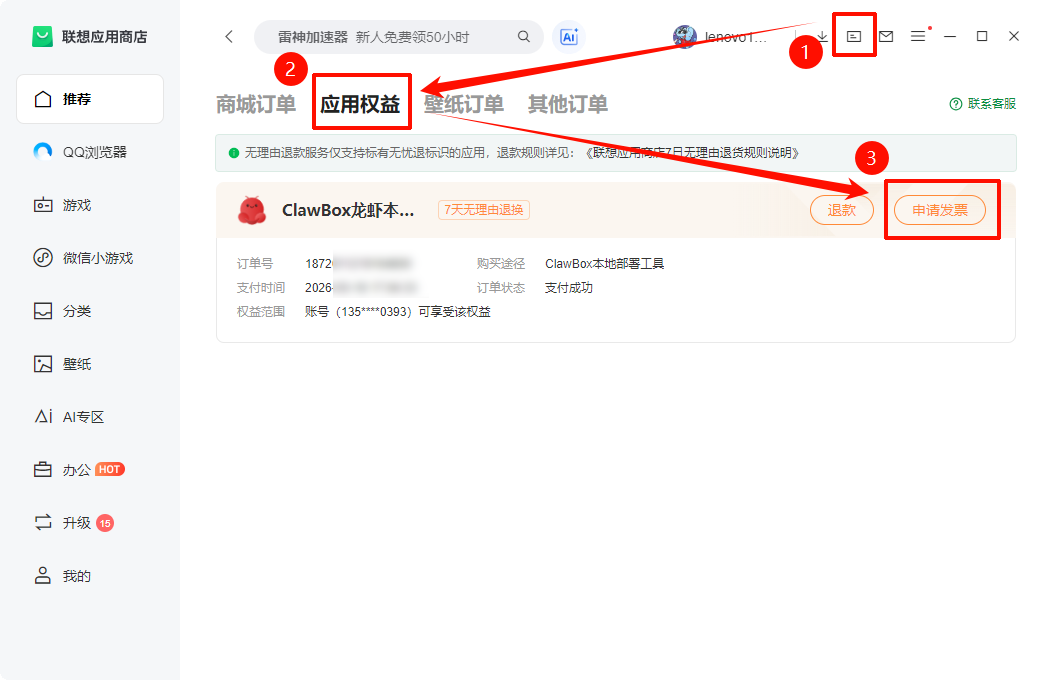
(1)通过联想应用商店申请
登录联想应用商店,点击右上角“订单中心”→“应用权益”,找到需开票的订单,点击“申请发票”。
(2)通过订单详情页申请
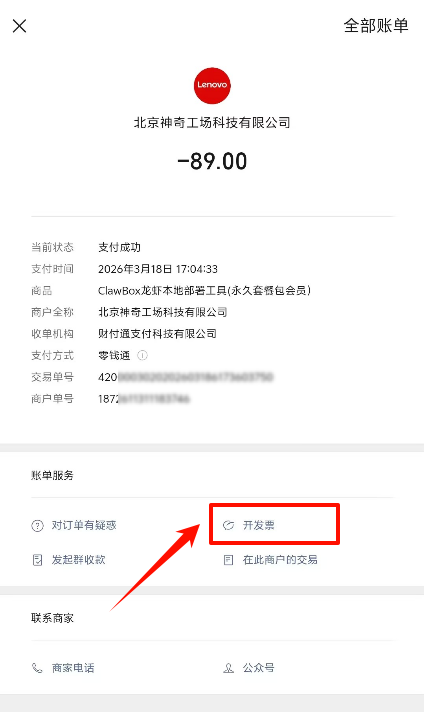
订单支付完成后,在订单详情页直接点击“开发票”;或在“我的订单”中找到对应订单,进入详情页点击“开发票”,按提示填写抬头、税号等信息。提交后,电子发票将通过短信或邮件发送给您。
二、怎么区分自己购买的软件是什么版本?
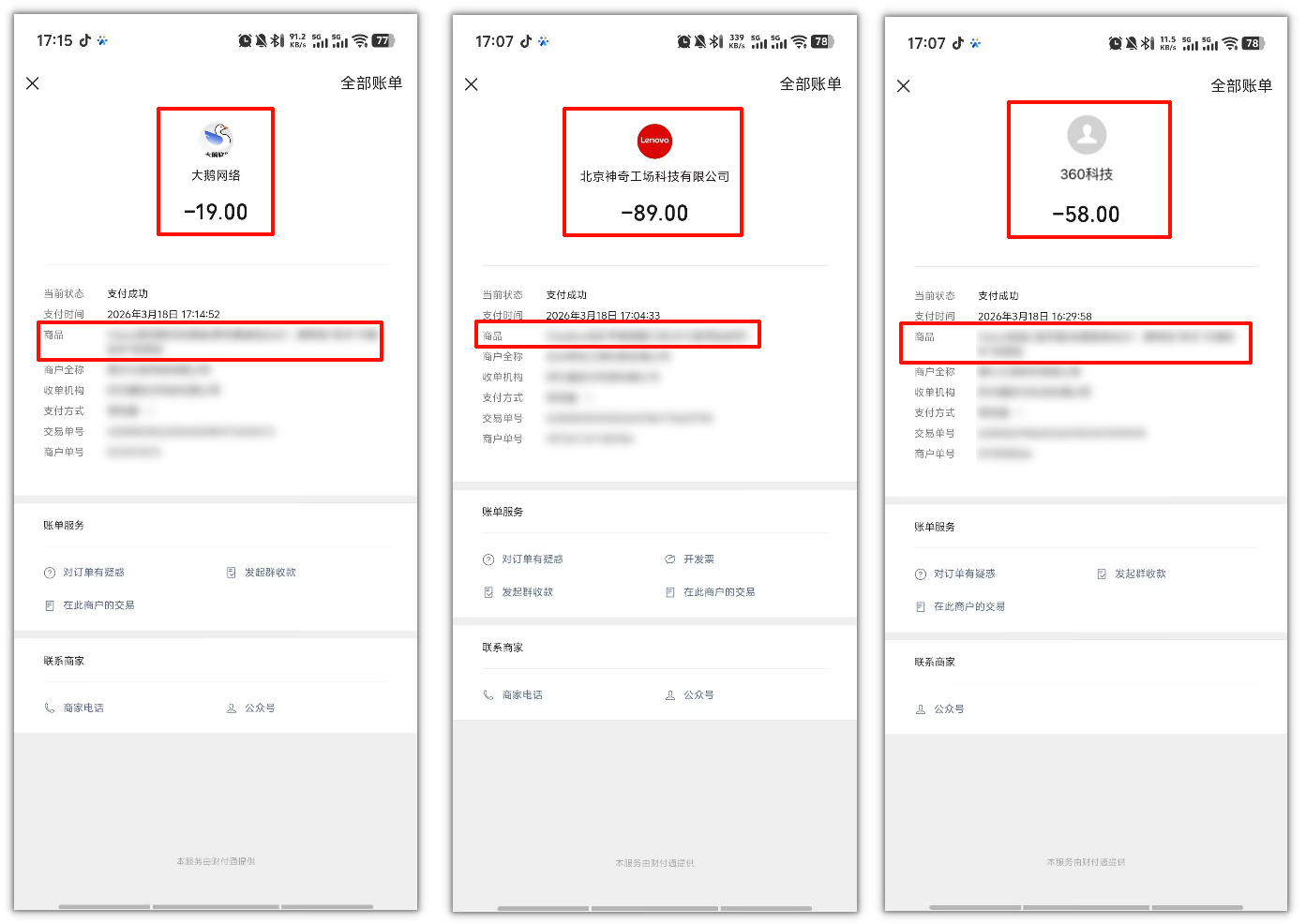
您可以根据支付账单中的信息判断版本(下图对应的分别是官方版、联想版、360联运版账单):
①商户头像:不同版本(官方版、联想版、360联运版)的账单显示的商户头像不同。
②商品名称:也可作为参考,但有时不易区分。
以上便是大鹅软件发票开具的完整操作流程,希望能帮助您顺利获取发票。
温馨提示:本文由大鹅软件网站编辑出品转载请注明出处,违者必究(部分内容来源于网络,经作者整理后发布,如有侵权,请立刻联系我们处理)