

























OpenClaw模型如何连接飞书?
作为一款强大的AI代理工具,OpenClaw不仅支持本地部署运行,还能通过飞书等常用IM工具实现远程操控,让你随时随地发送指令,交由AI自动完成各类任务。本文将手把手教你如何将OpenClaw接入飞书,以下是详细操作步骤。
一、前置条件
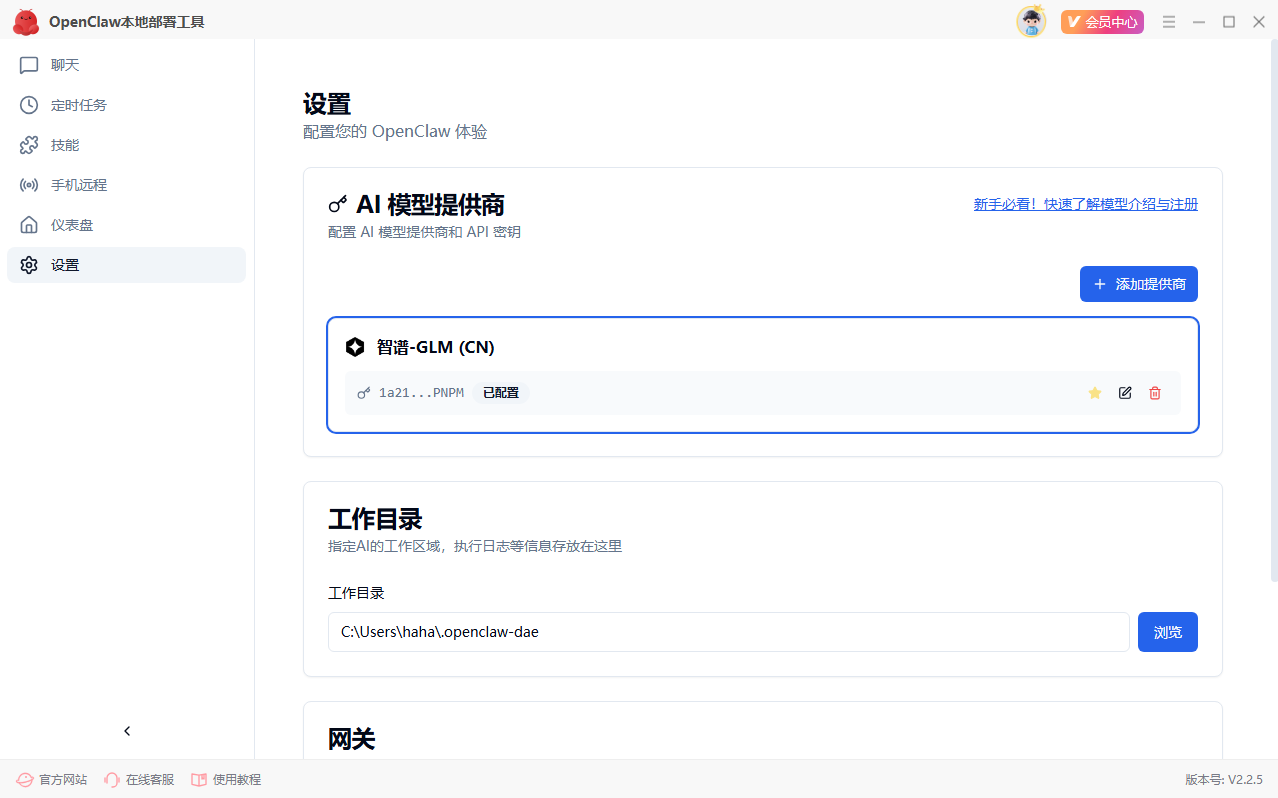
已部署好智普模型,需要GLM-4.7及以上模型。
二、OpenClaw连接飞书的操作步骤
第一步:创建企业自建应用并配置基础能力
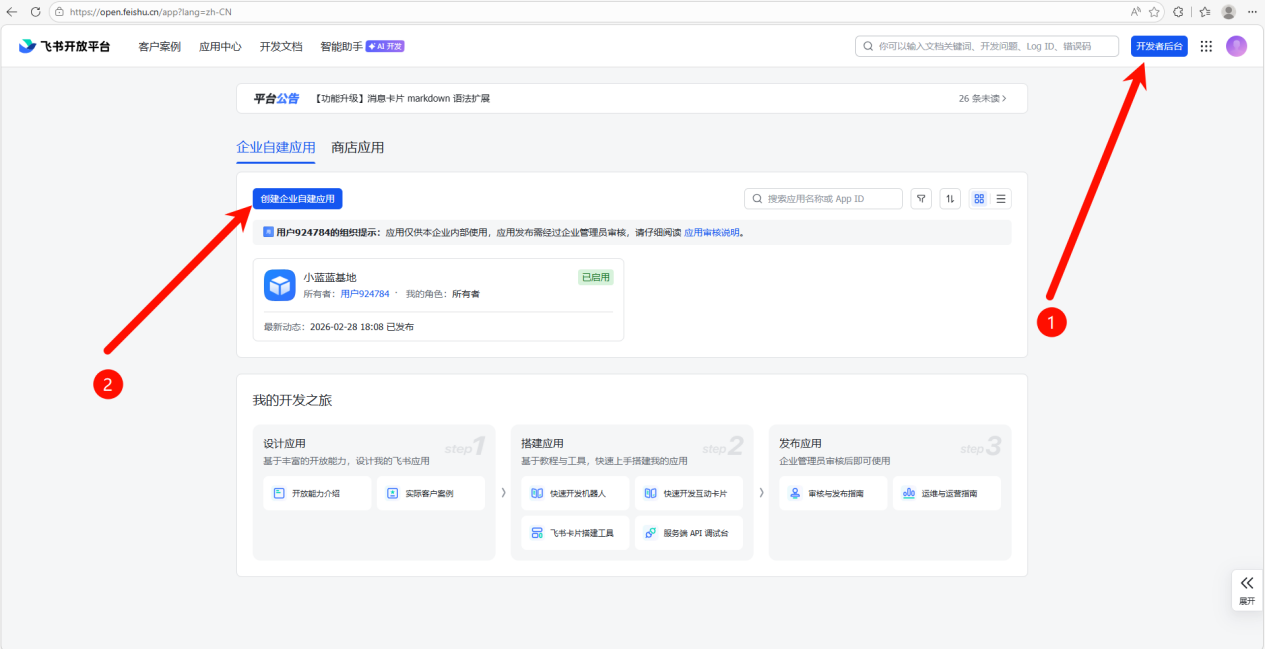
1.访问飞书开放平台:https://open.feishu.cn/,使用手机号注册并登录后,进入【开发者后台】,点击【创建企业自建应用】;
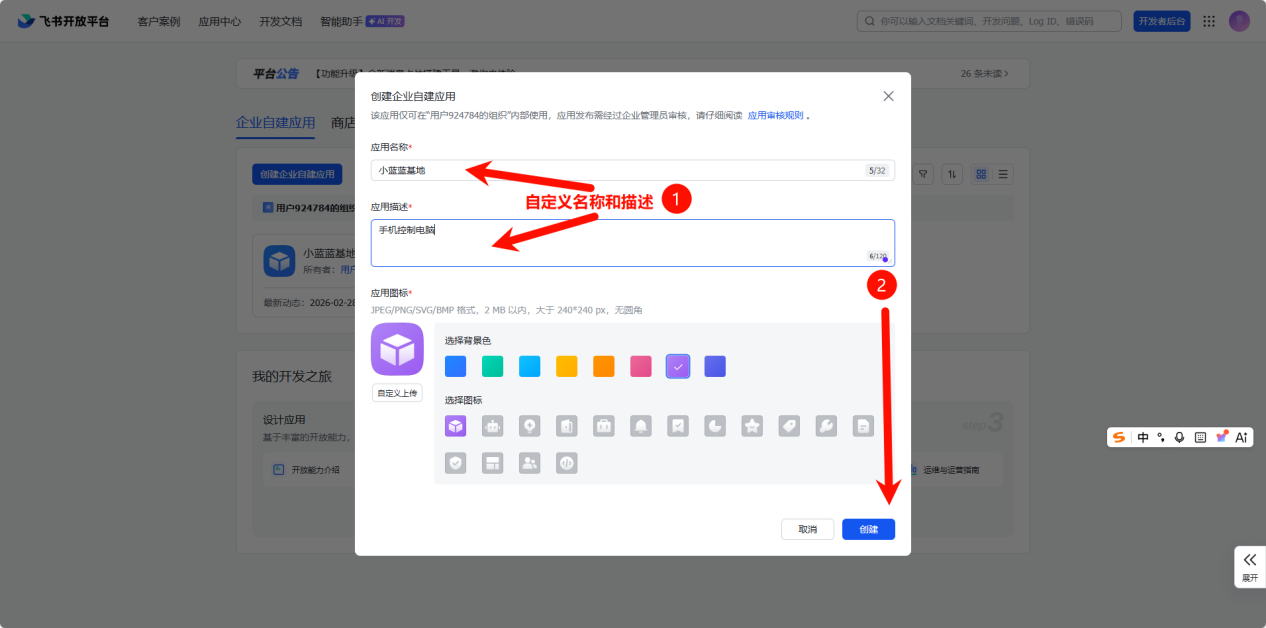
2.填写应用名称、应用描述,选择好应用图标(可自定义上传),完成后点击【创建】;
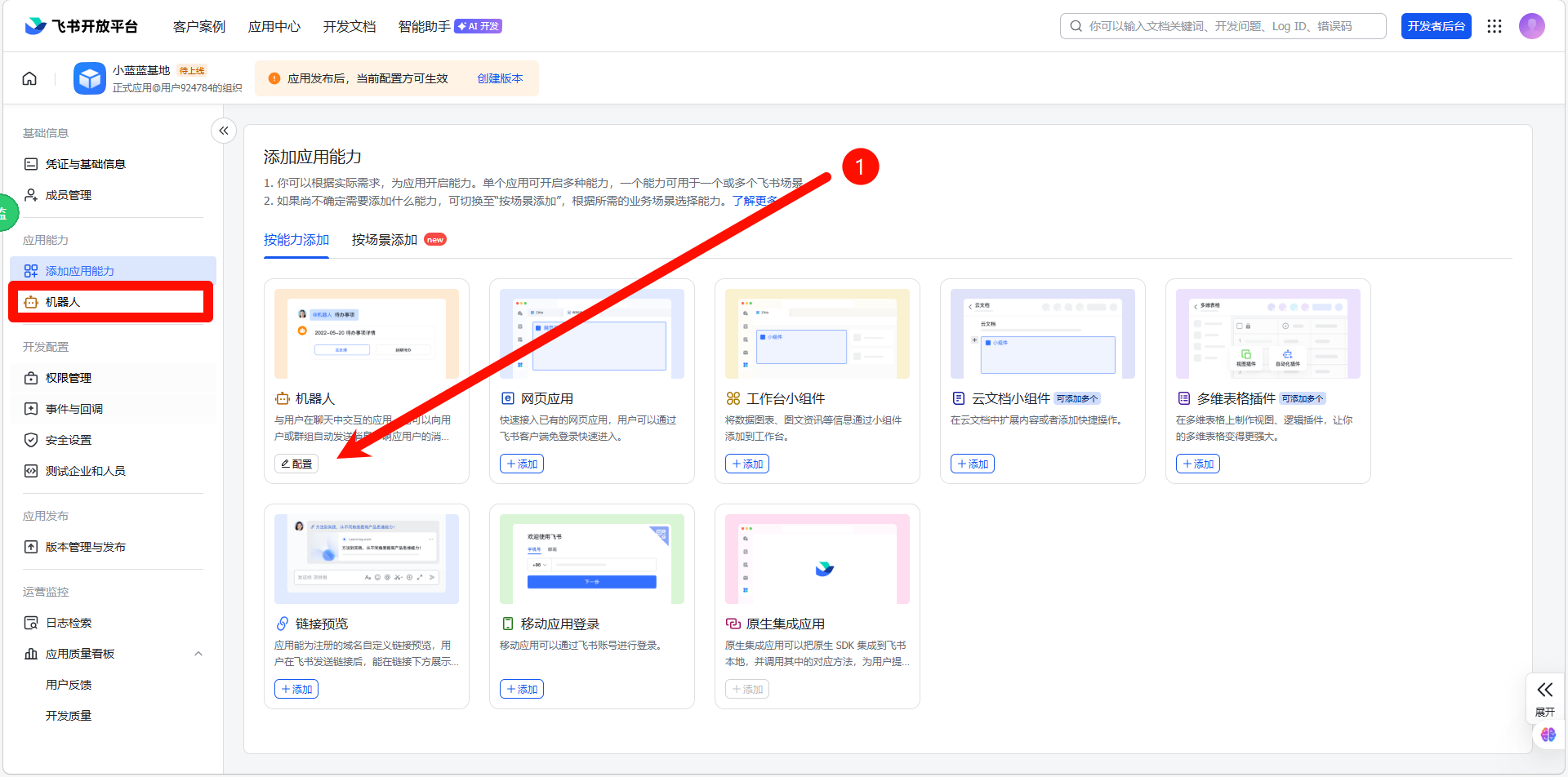
3.进入刚刚创建的应用页面,点击左侧导航栏的【添加应用能力】,选择【机器人】并点击【添加】按钮。
第二步:配置飞书应用权限
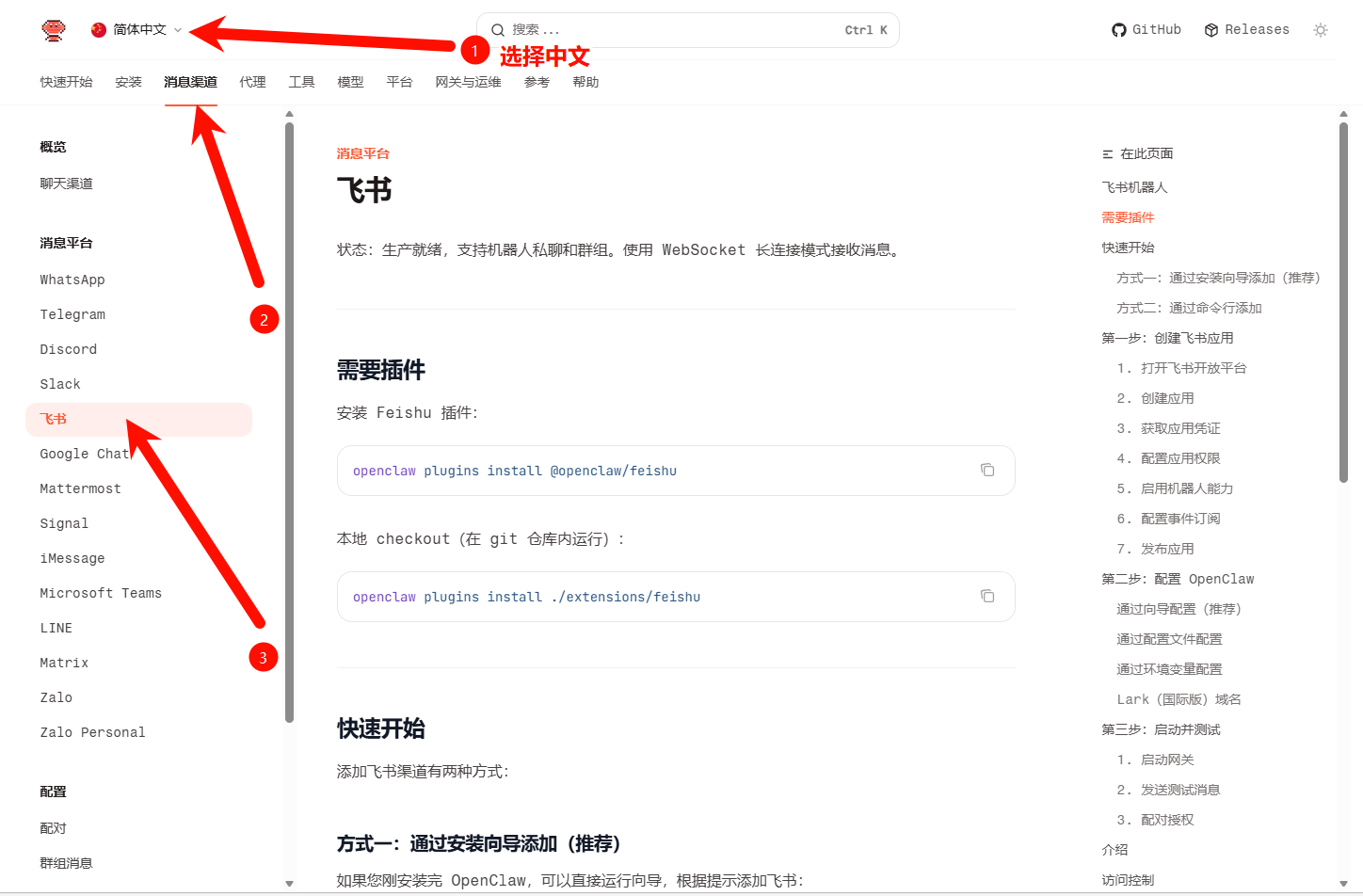
1.前往OpenClaw飞书配置官方网站:https://docs.openclaw.ai/zh-CN/channels/feishu;
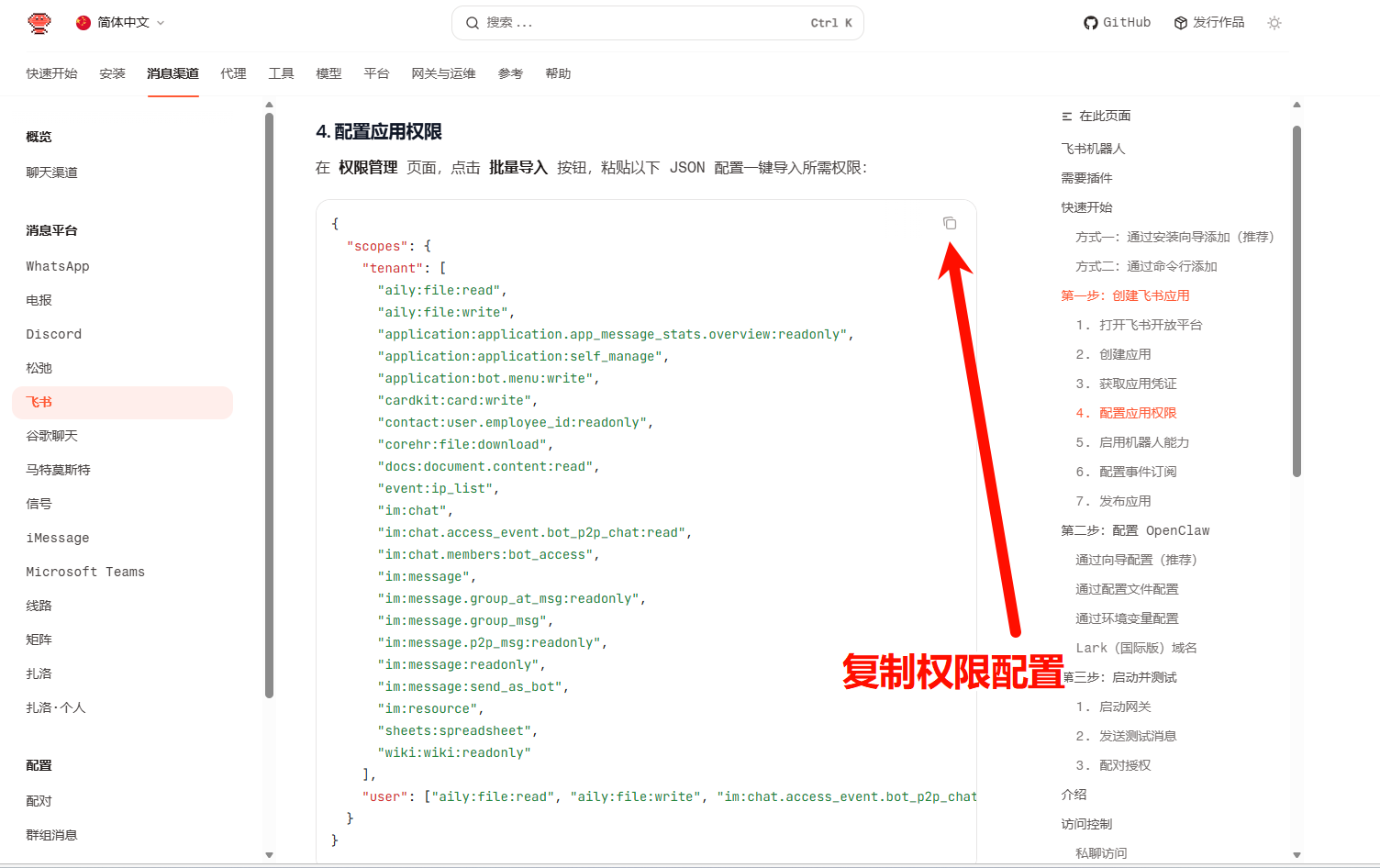
2.在右侧下拉找到“第一步:创建飞书应用”下的第4小步骤“4. 配置应用权限”,复制页面中的JSON权限配置代码;
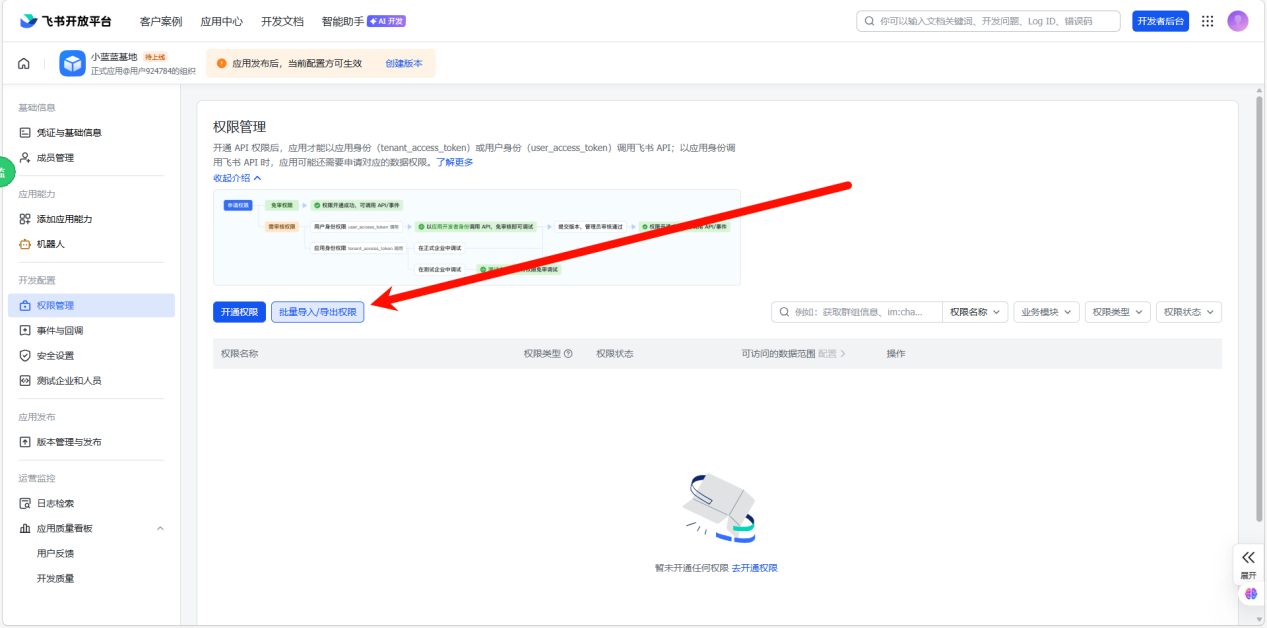
3.回到飞书开放平台的应用页面,选择【权限管理】,点击【批量导入/导出权限】;
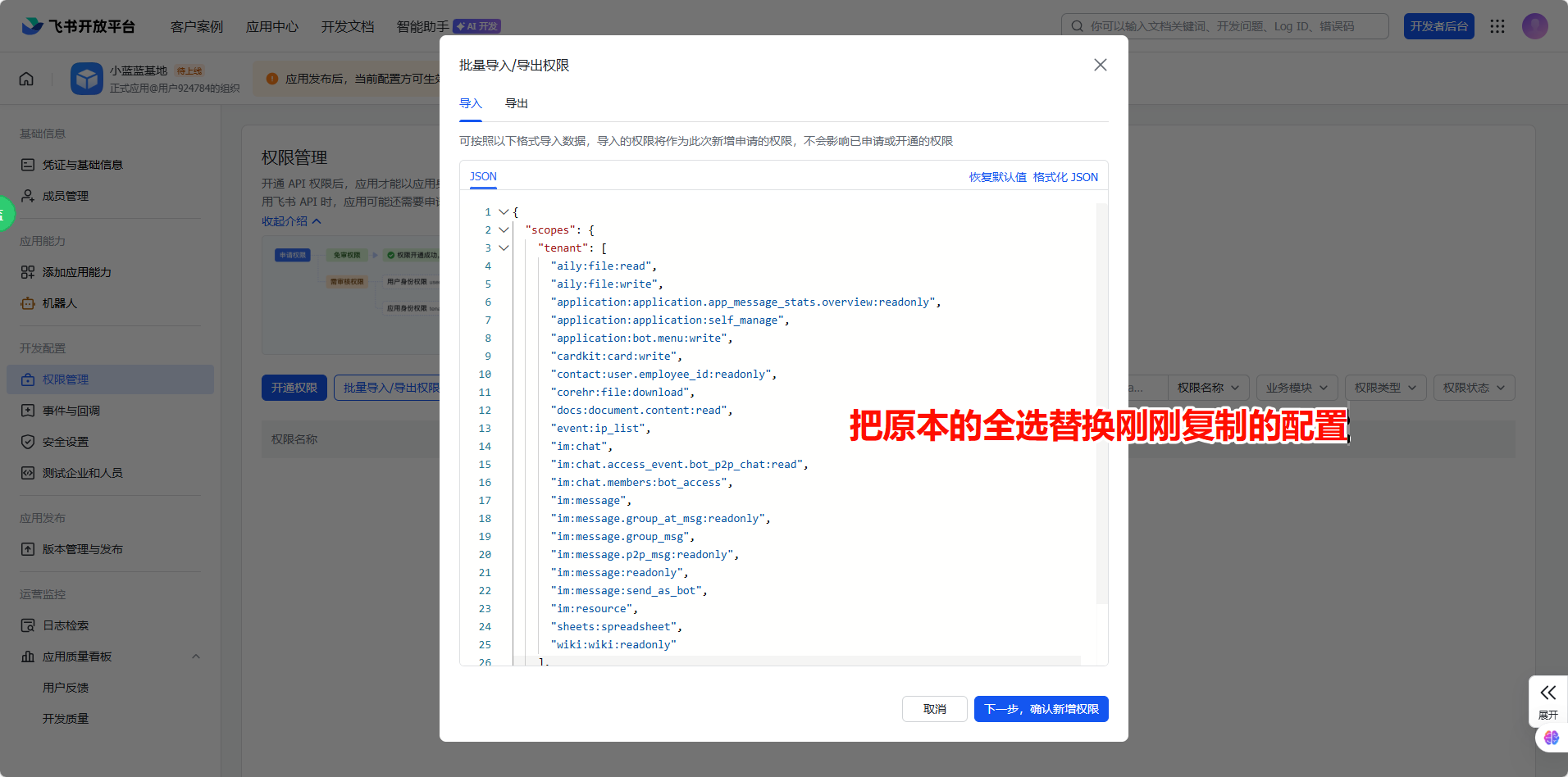
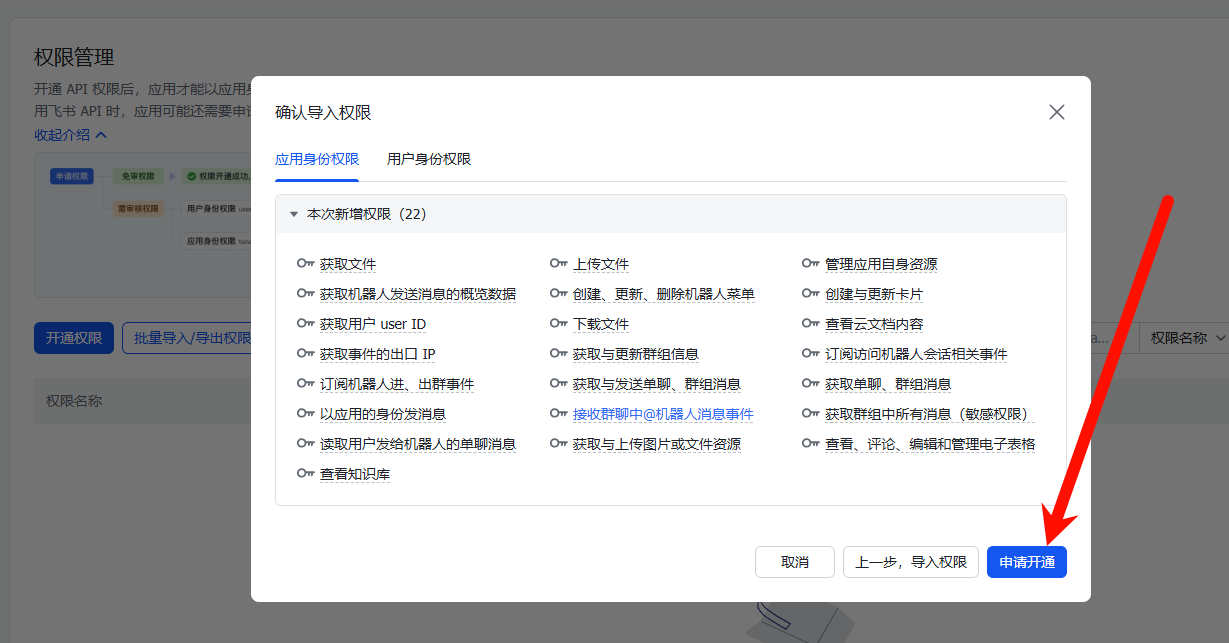
4.粘贴刚刚复制的JSON配置代码,一键导入所需的22项应用权限,然后点击【下一步,确认新增权限】;
5.点击【申请开通】;
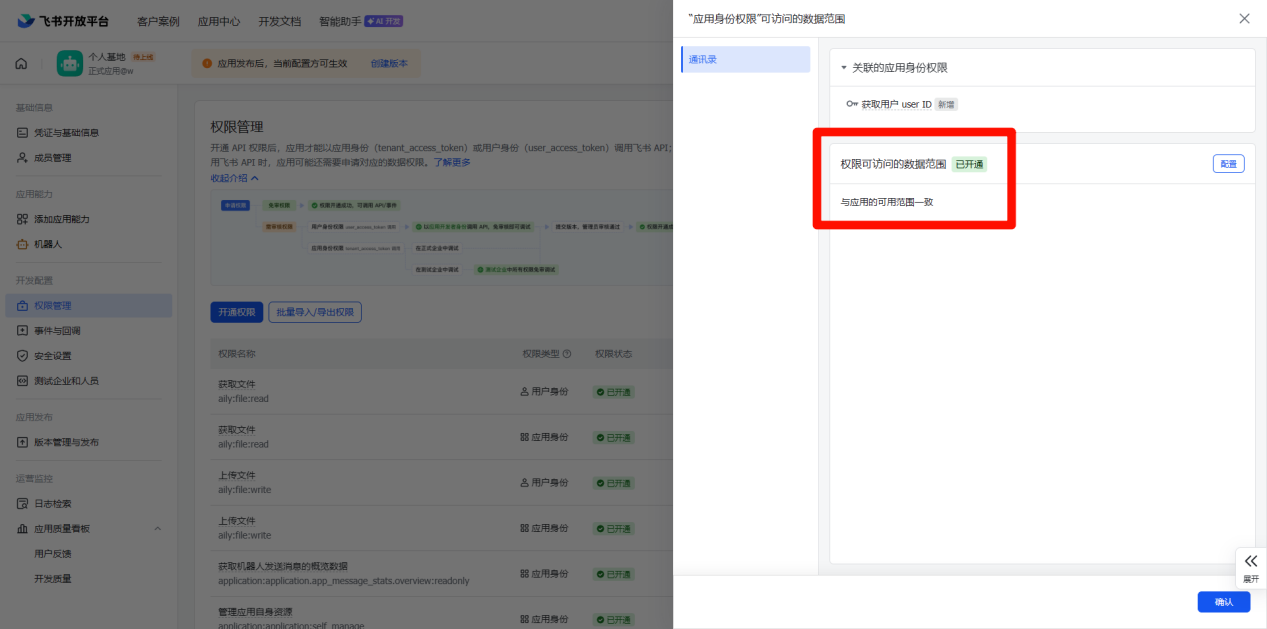
6.确认权限状态为已开通,并配置应用身份权限的可访问数据范围与应用的可用范围一致。
第三步:获取飞书应用凭证并配置到OpenClaw
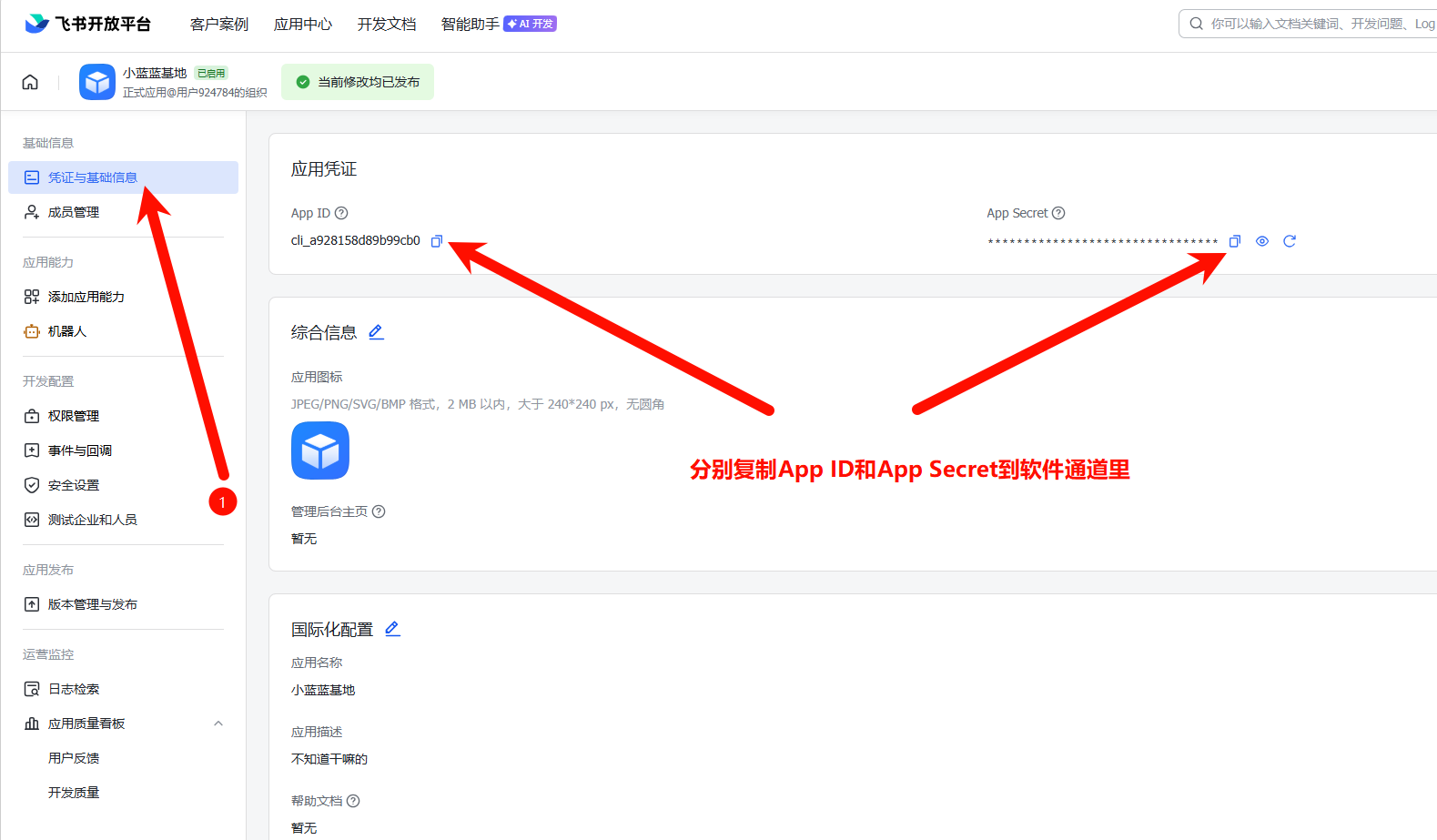
1.在飞书开放平台应用页面,点击【凭证与基础信息】,找到并复制App ID和App Secret两个核心凭证;
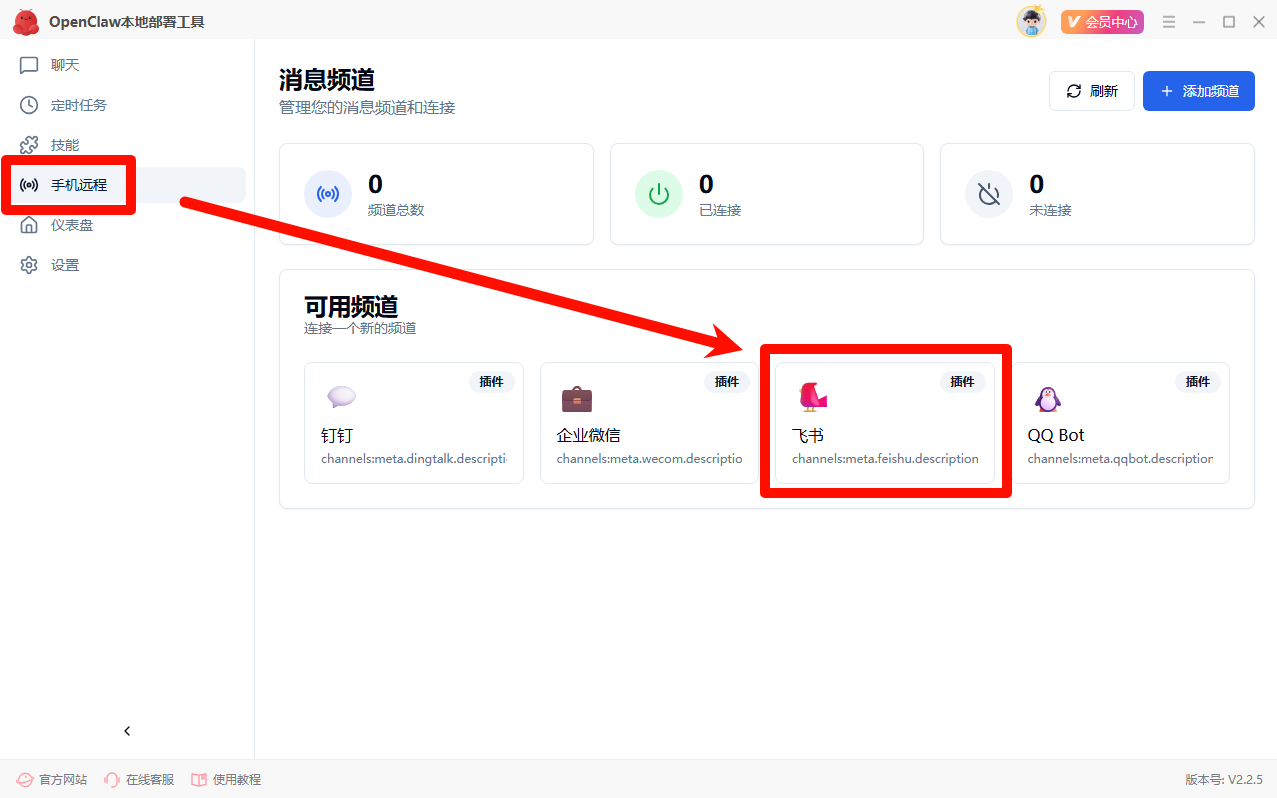
2.打开OpenClaw本地部署工具,点击【手机远程】,在可用频道下选择【飞书】;
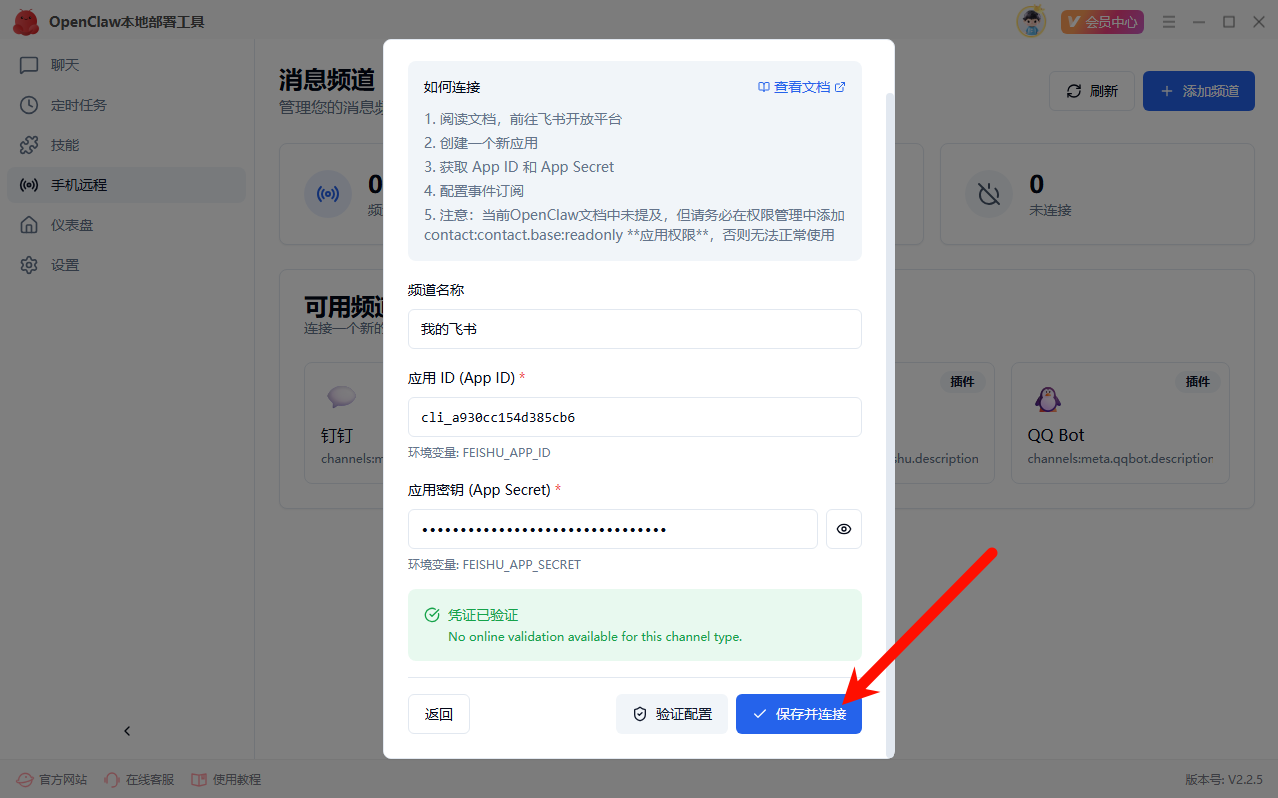
3.将复制的App ID和App Secret粘贴到对应的位置,自定义频道名称后点击【验证配置】;
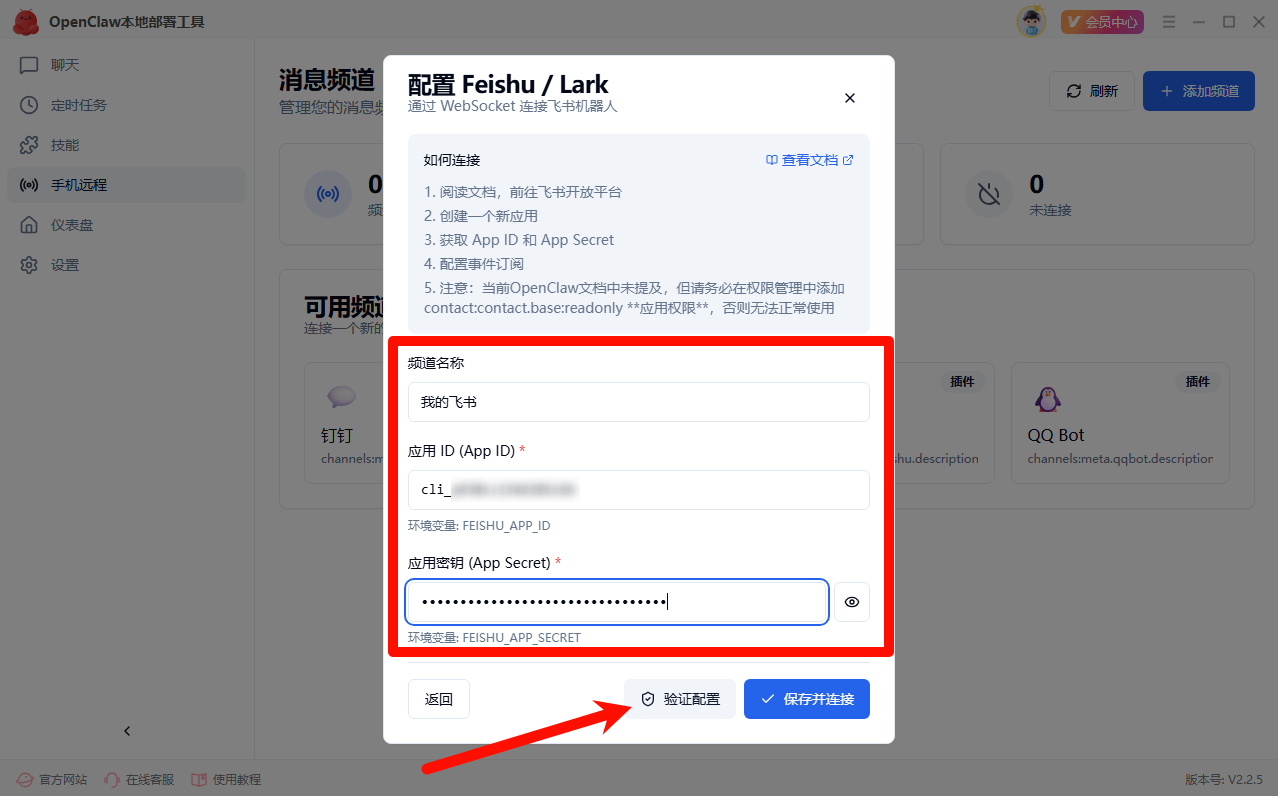
4.当提示“凭证已验证”时,点击“保存并连接”,完成飞书应用凭证与OpenClaw的绑定。
第四步:检查OpenClaw网关状态
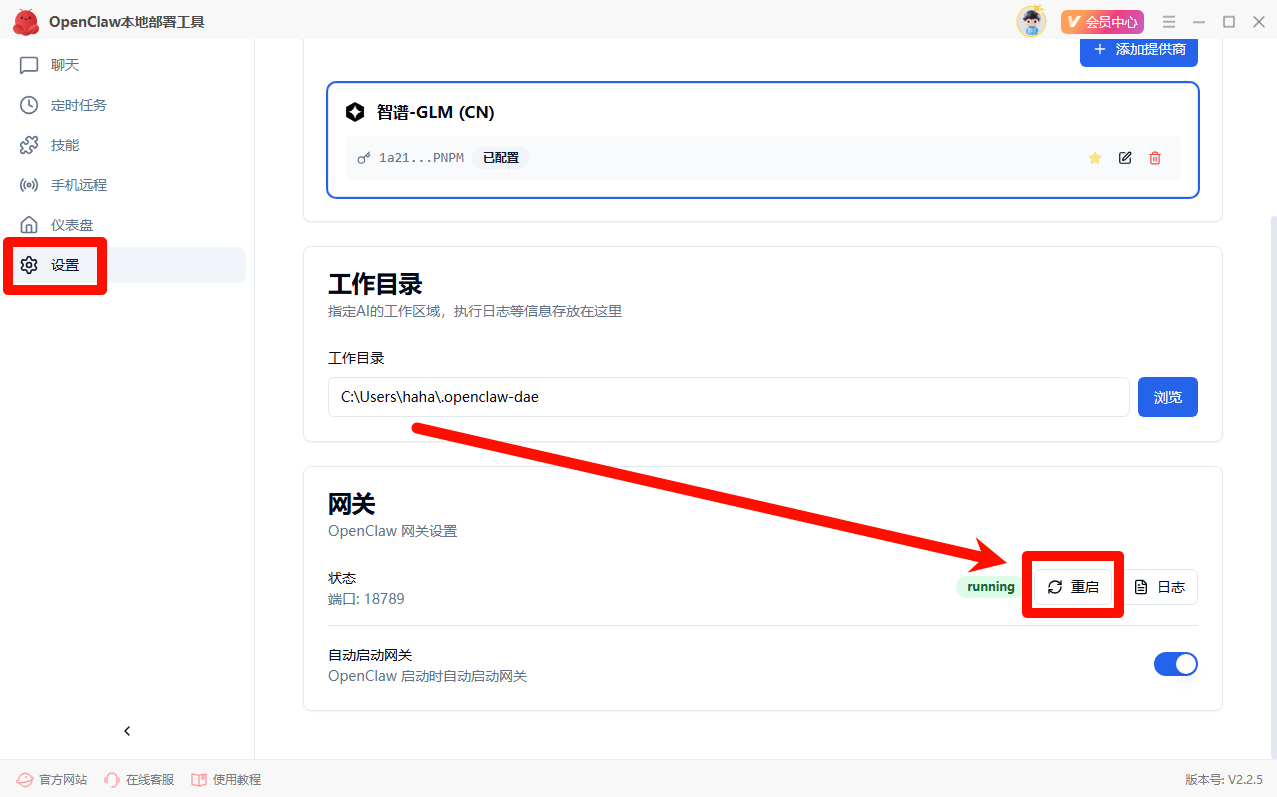
在OpenClaw本地部署工具中,进入【设置】页面,查看【网关】运行状态是否为“running”;若网关未正常启动,点击【重启】按钮,等待网关重启完成。
第五步:飞书开放平台配置事件与回调
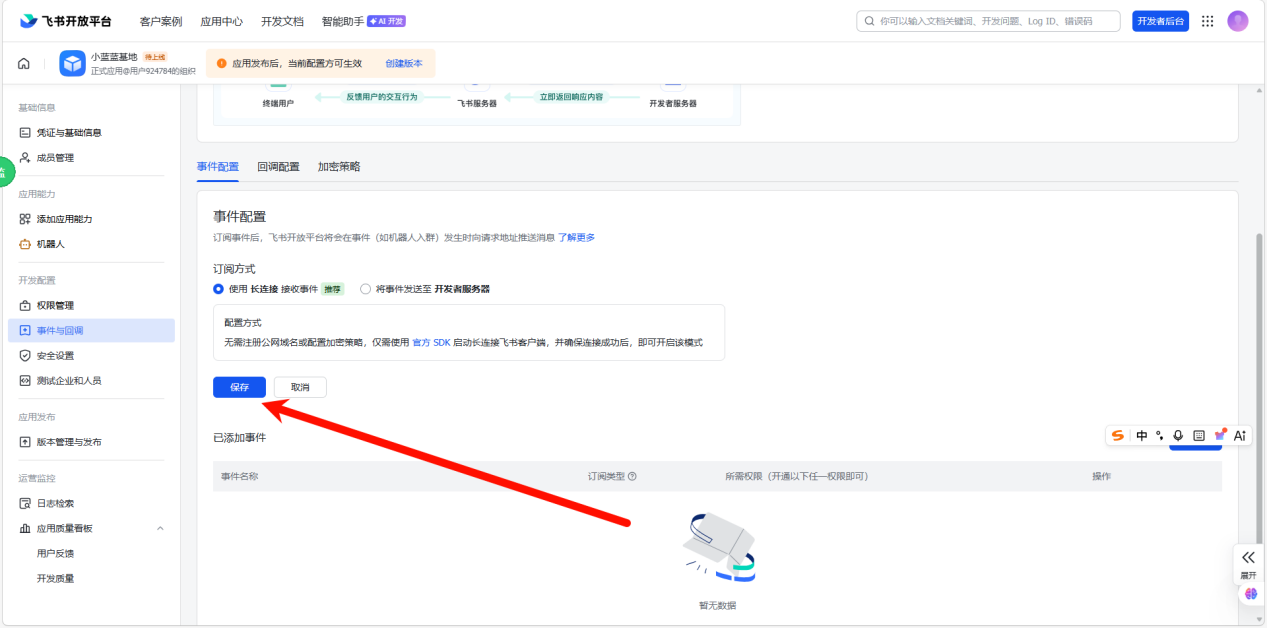
1.回到飞书开放平台应用页面,选择【事件与回调】下的【事件配置】,点击【订阅方式】;
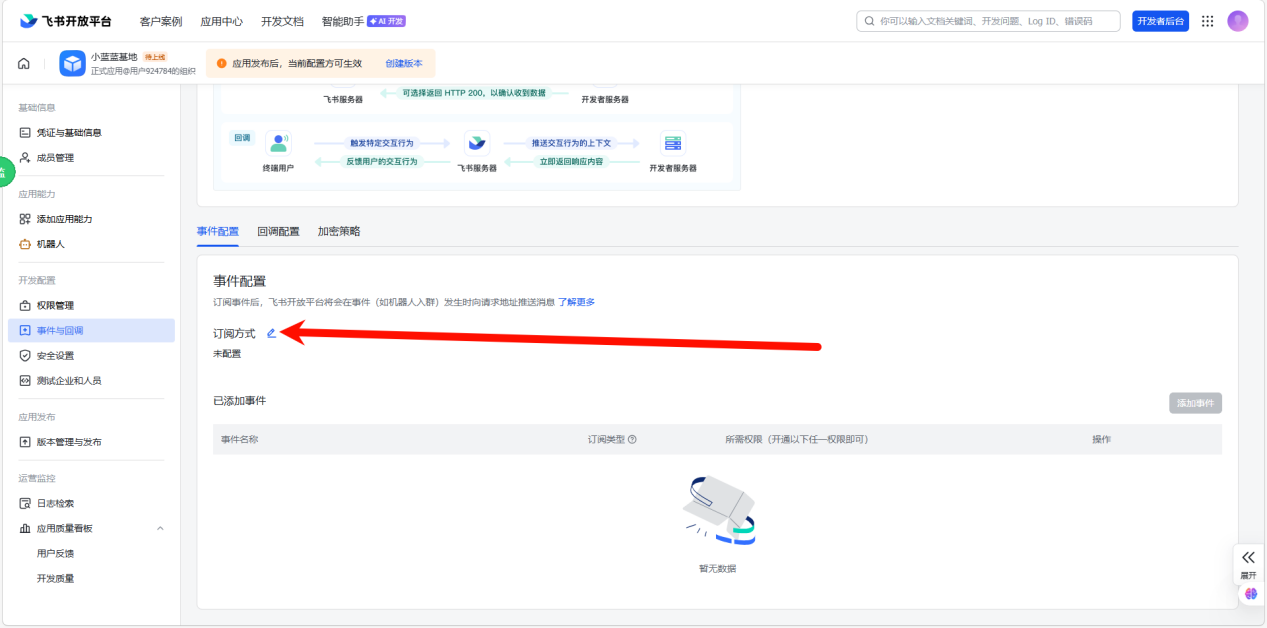
2.选择配置方式为【使用长连接接收事件】,然后点击【保存】;
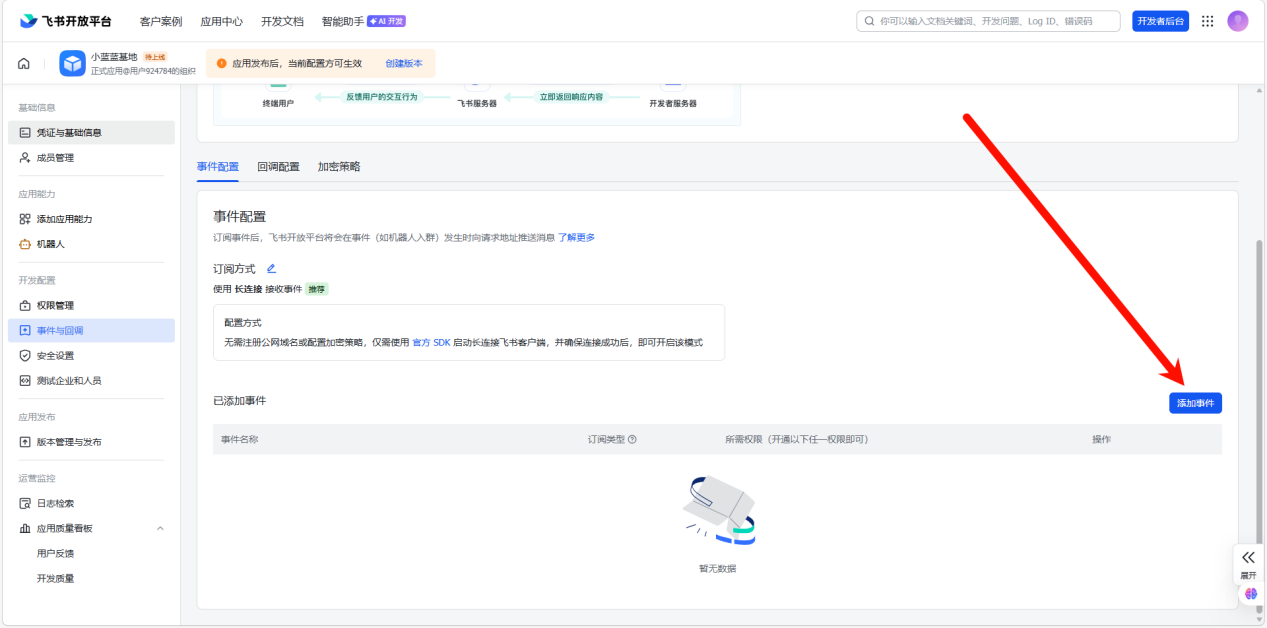
3.点击【添加事件】;
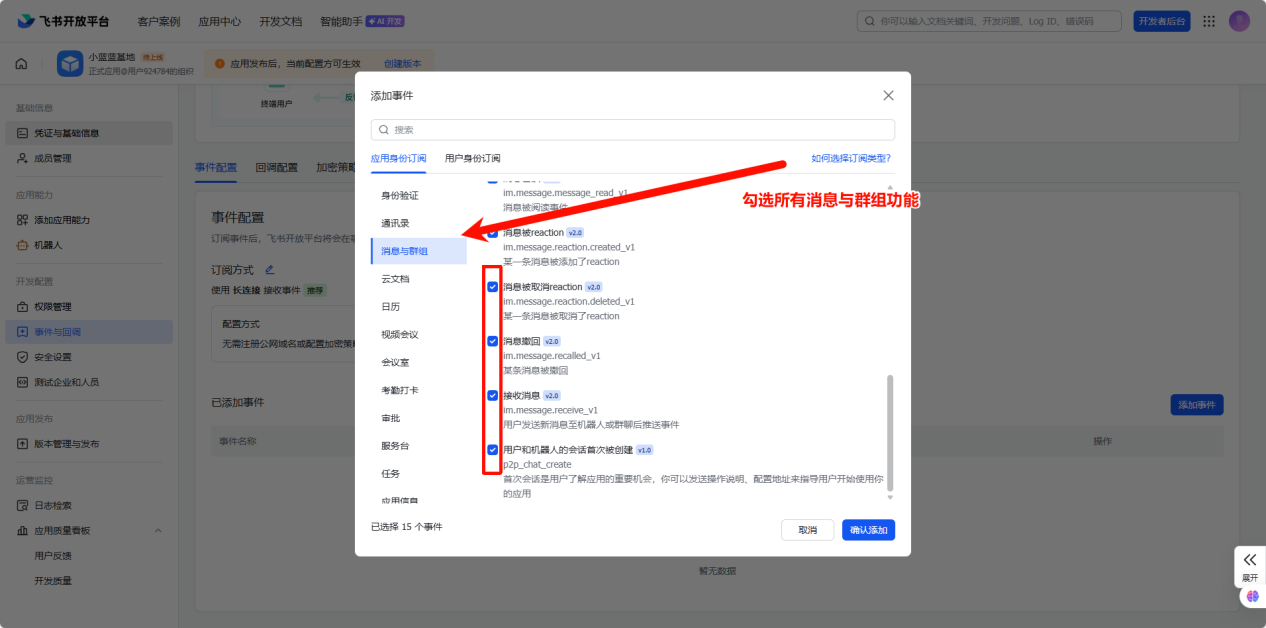
4.在事件列表中勾选所有【消息与群组】功能,点击【确认添加】后成事件订阅配置;
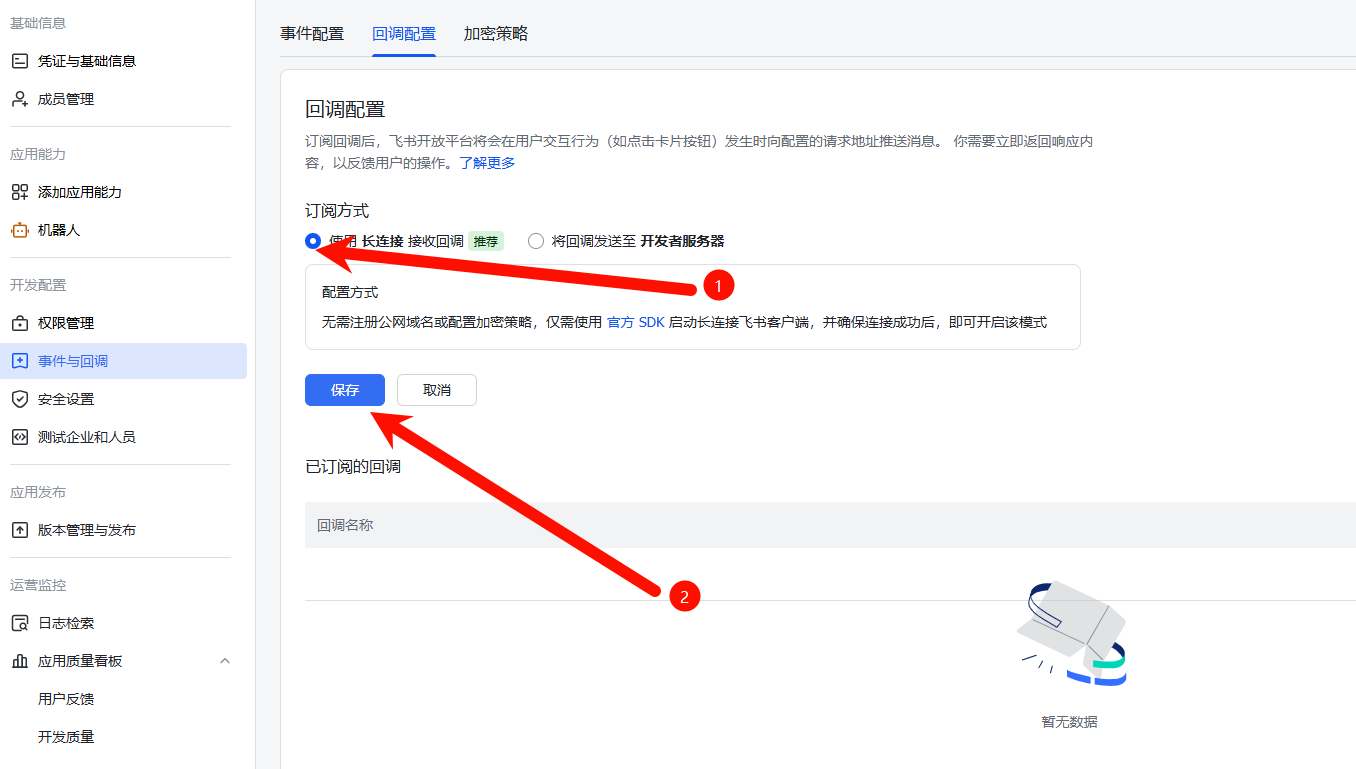
5.进入【回调配置】,点击【订阅方式】;
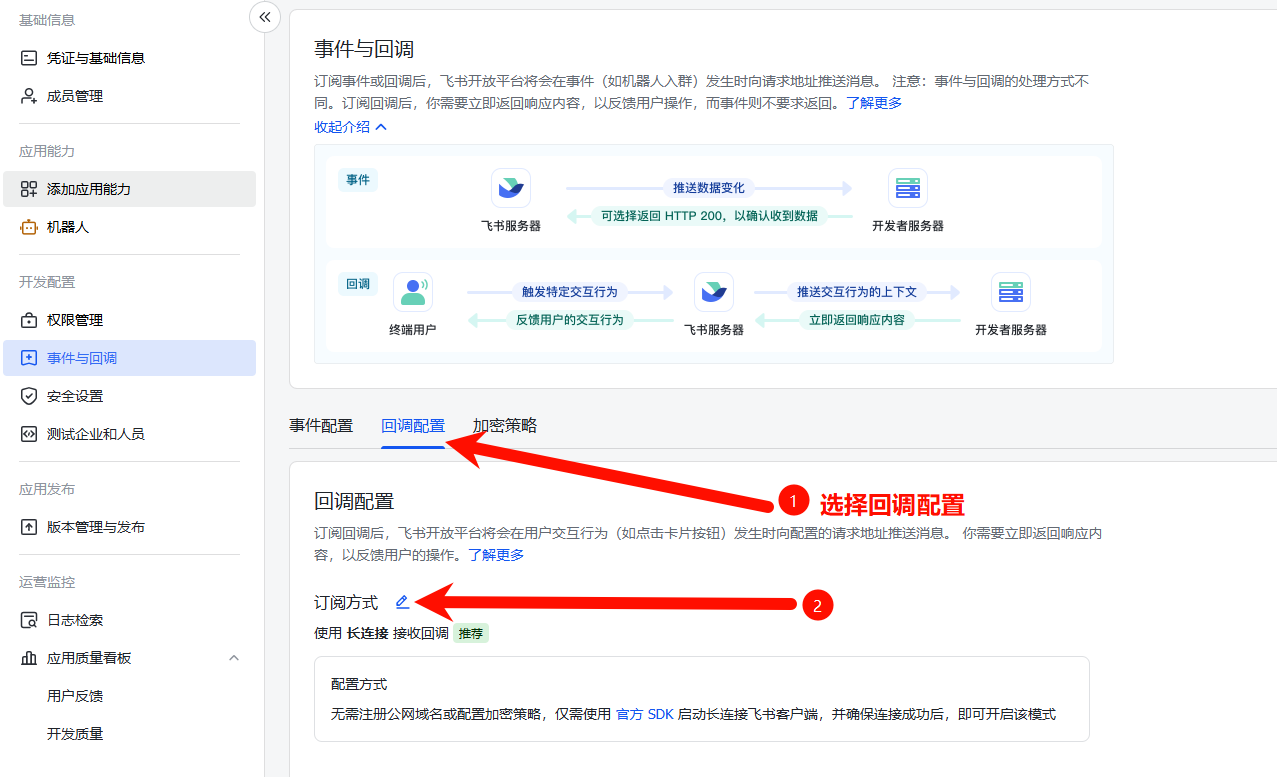
6.选择【使用长连接接收回调】,然后点击【保存】,完成后飞书将通过长连接向OpenClaw推送用户交互行为的回调信息。
第六步:发布飞书应用版本
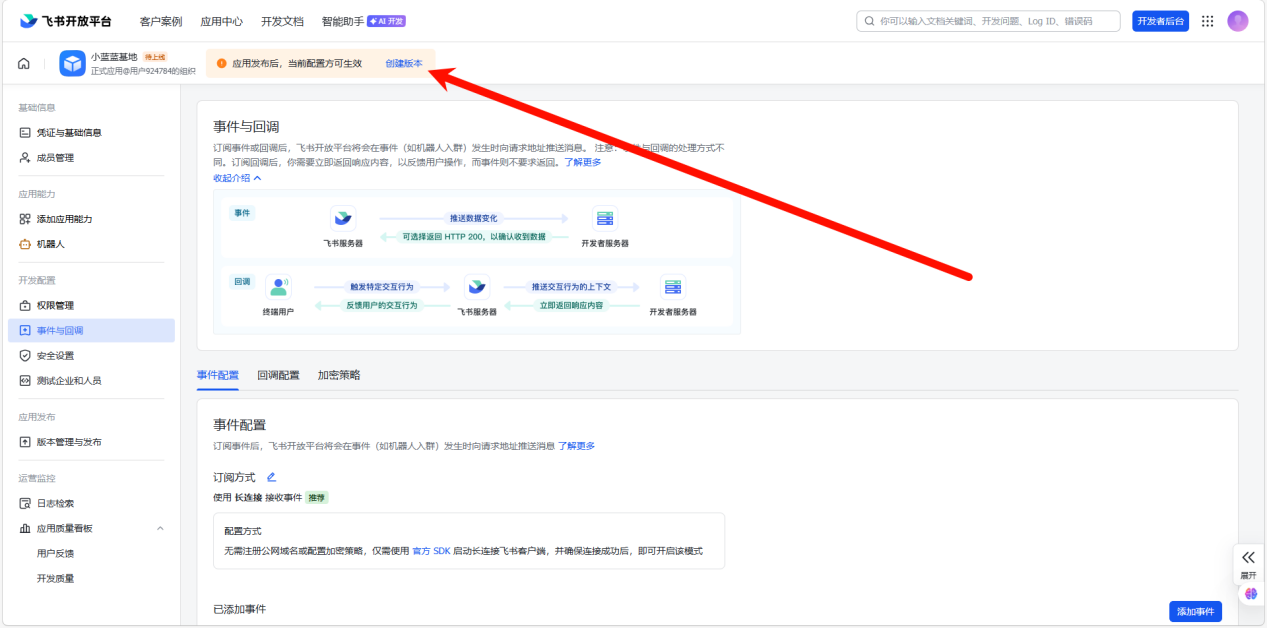
1.点击上方的【创建版本】;
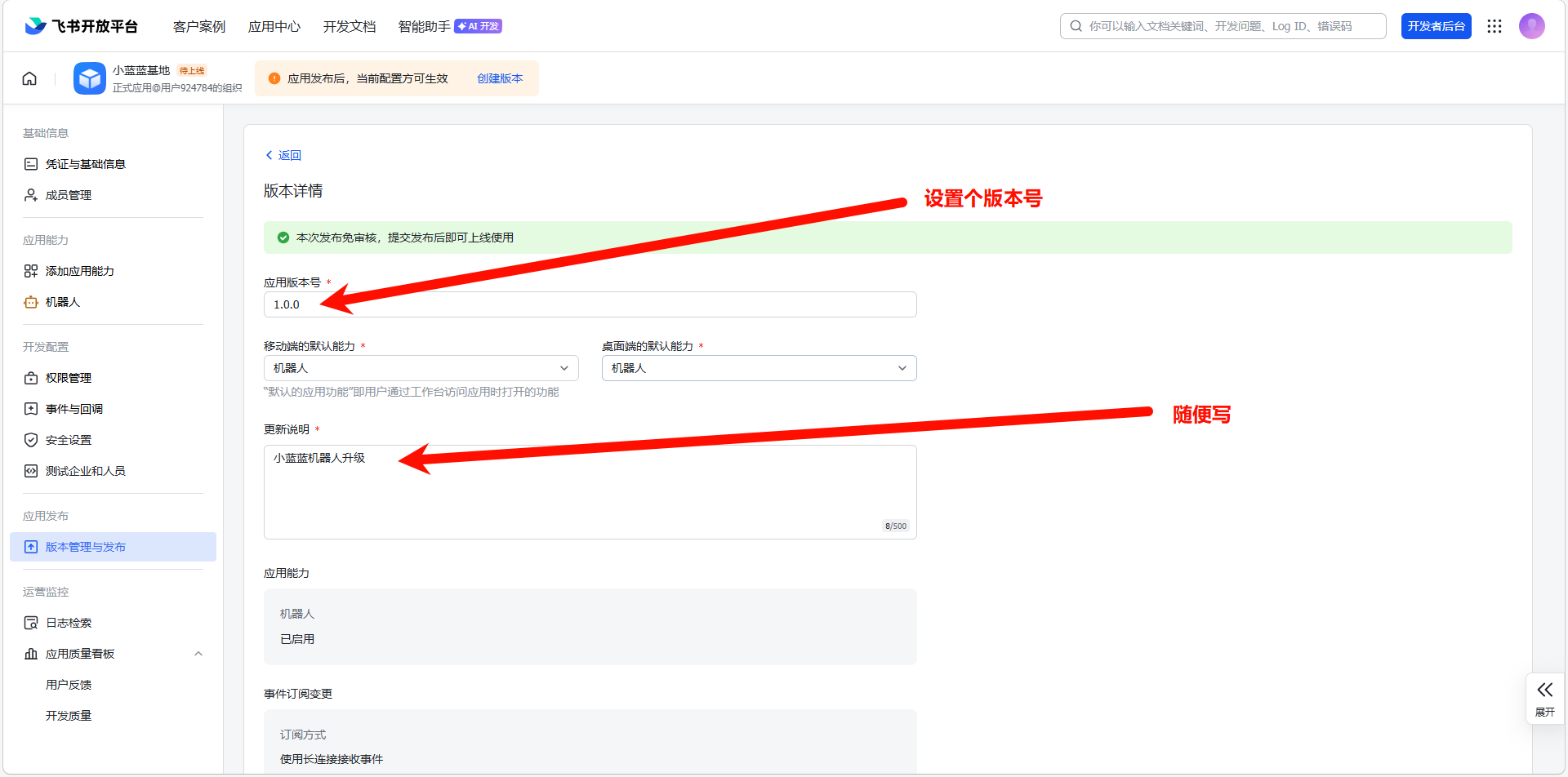
2.填写应用版本号(如1.0.0)、更新说明(可随便写);
3.设置好后,点击【保存】,提交发布申请;
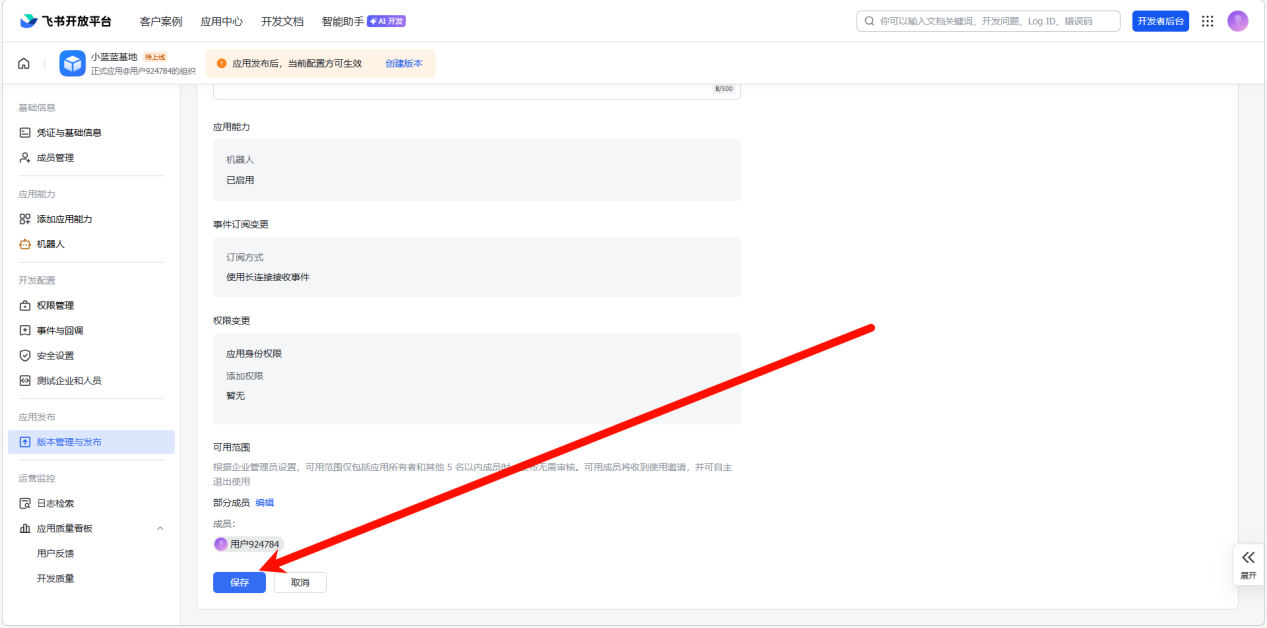
4.选择【确认发布】,本次发布将免审核,提交后自动上线。
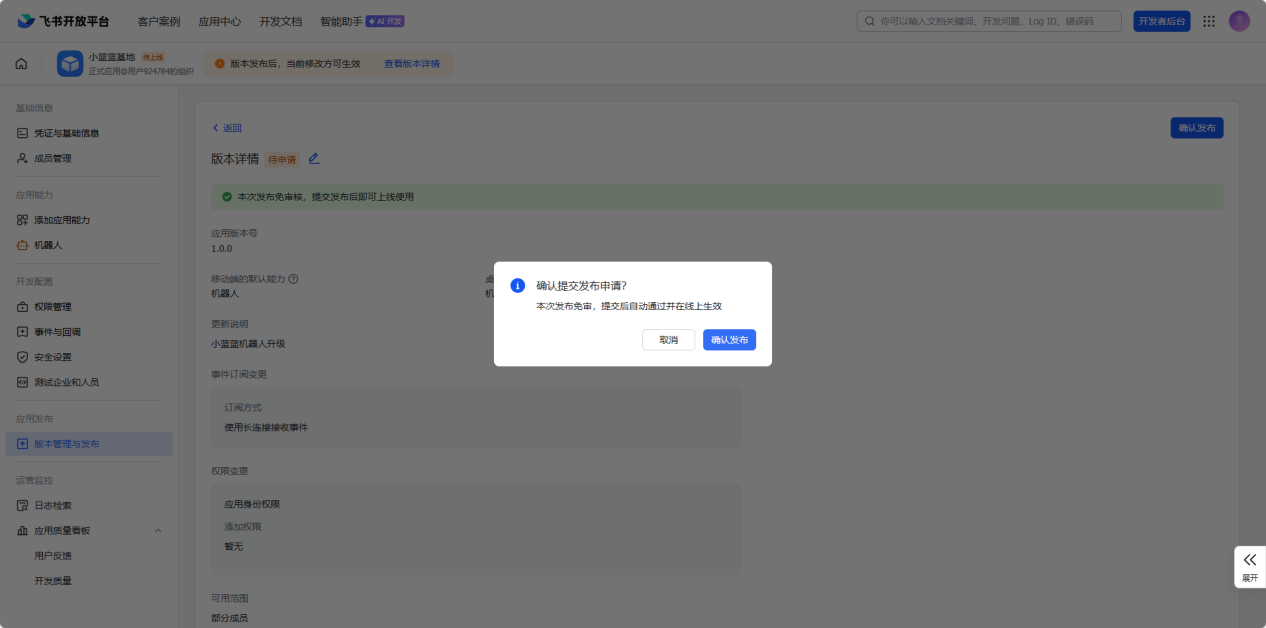
第七步:飞书手机端获取配对码并完成授权
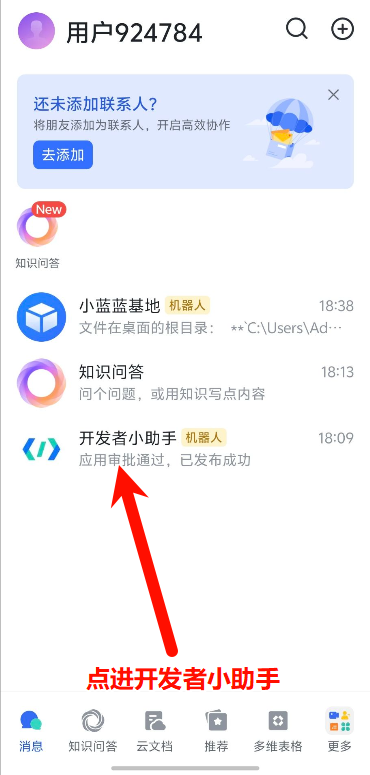
1.下载并打开飞书手机端APP,点进【开发者小助手】;
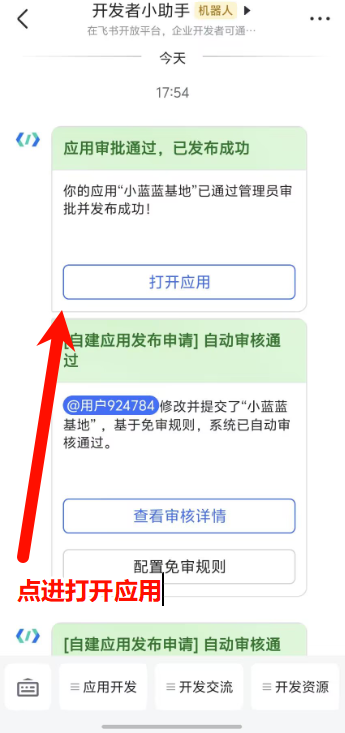
2.点进【打开应用】;
3.向机器人发送任意消息,机器人将返回配对码和授权命令;
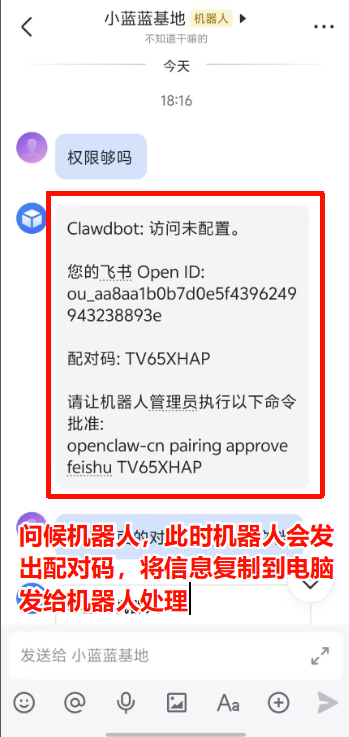
4.复制机器人返回的授权命令,回到电脑端的OpenClaw聊天窗口,粘贴并发送该授权命令,AI将完成配对批准。
第八步:测试飞书与OpenClaw的连接效果
完成以上所有配置后,就能实现用手机操控电脑了,你可以在飞书手机端向自建机器人发送指令,测试连接效果。
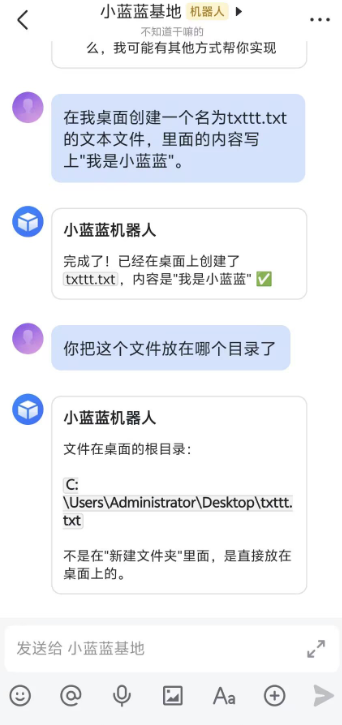
三、将OpenClaw机器人添加至飞书群聊的操作步骤
(一)前置条件
1️⃣操作账号为目标群聊的群主或群管理员,拥有机器人添加权限;
2️⃣目标群聊为企业内部群,外部群不支持添加企业自建机器人。
(二)电脑端添加步骤
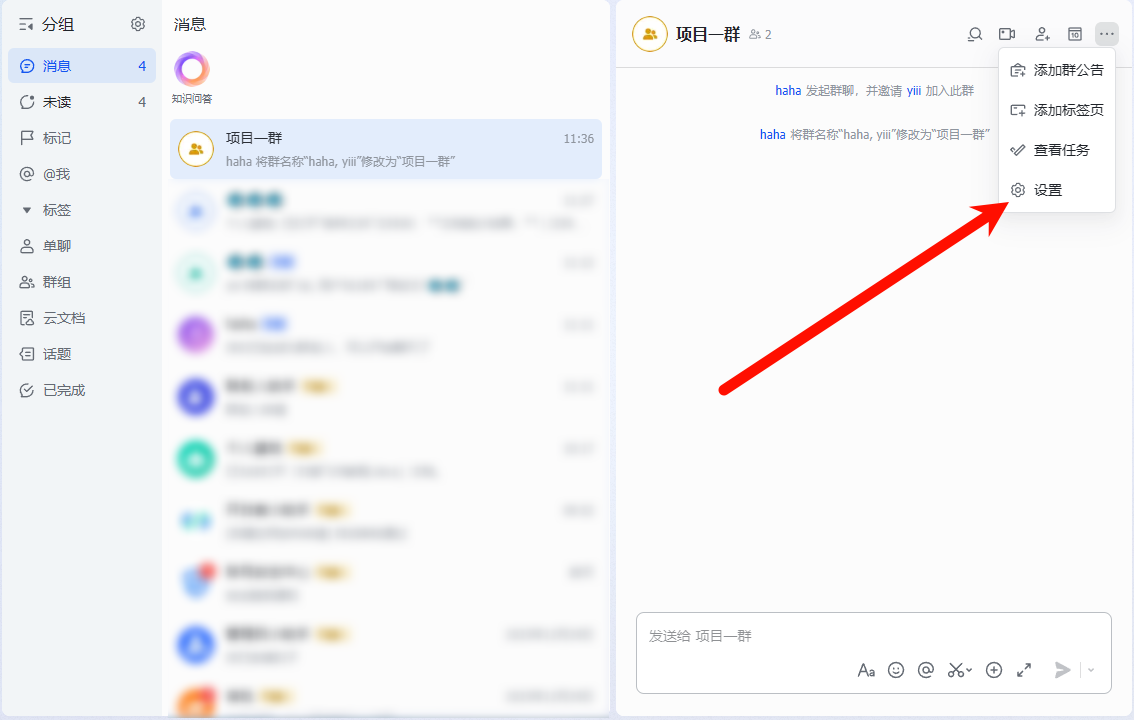
1.打开电脑端飞书,进入目标群聊,点击群聊右上角的【...】→【设置】;
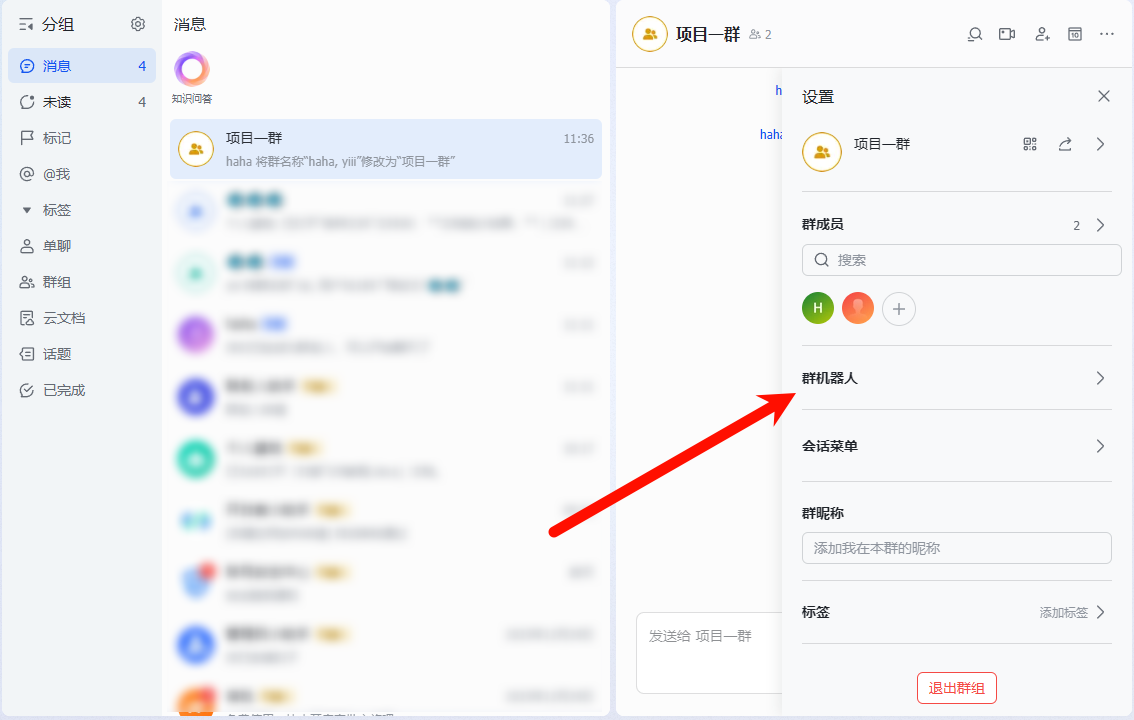
2.在群设置页面,找到并点击【群机器人】选项;
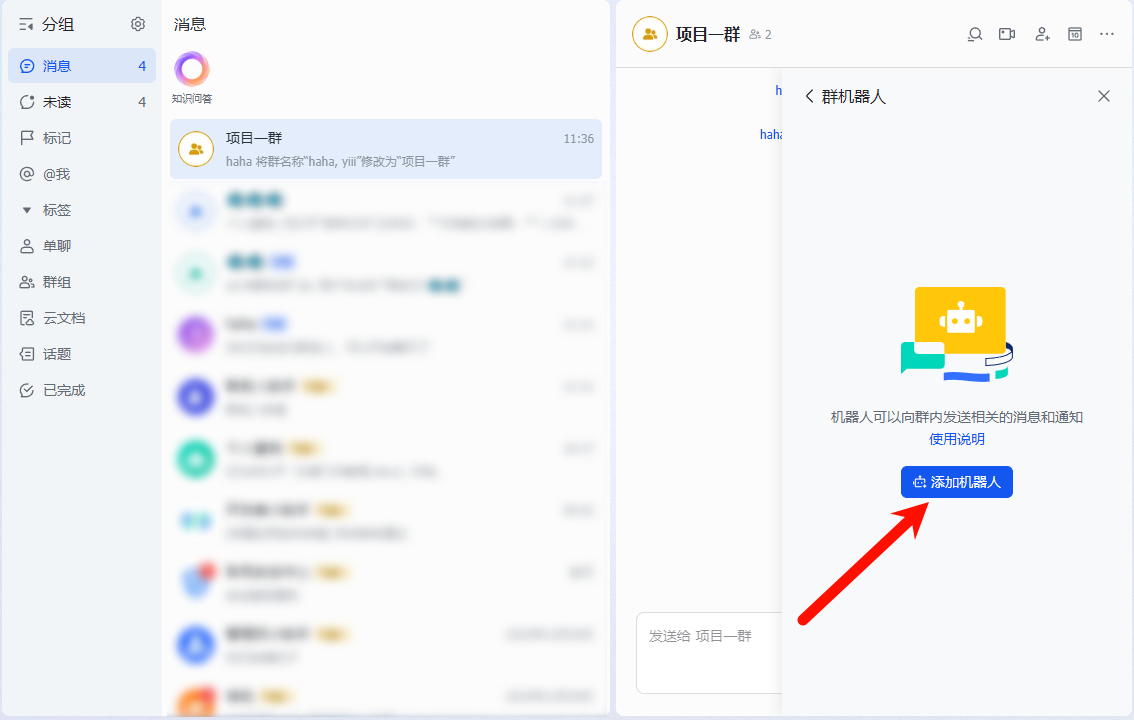
3.点击【添加机器人】;
4.在列表中搜索自建的OpenClaw机器人应用名称;
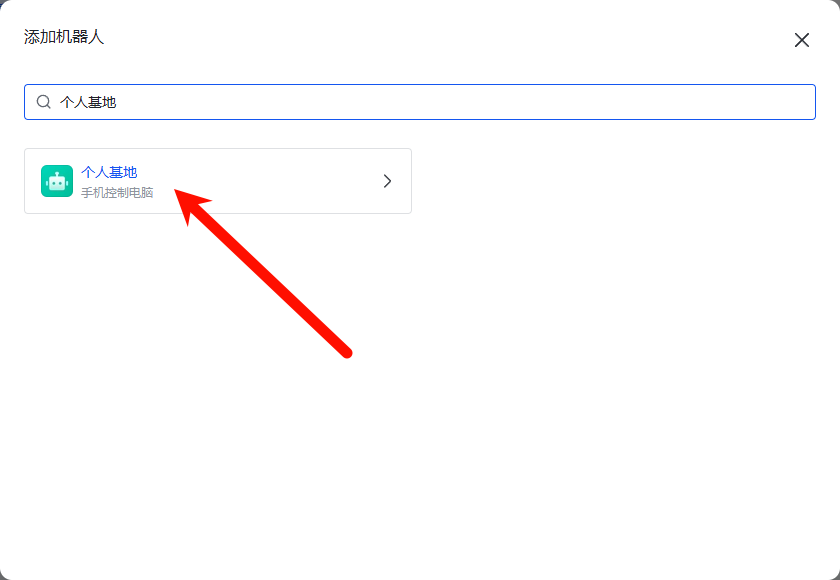
5.找到对应机器人后点击【添加】,即可把机器人添加至飞书群聊;
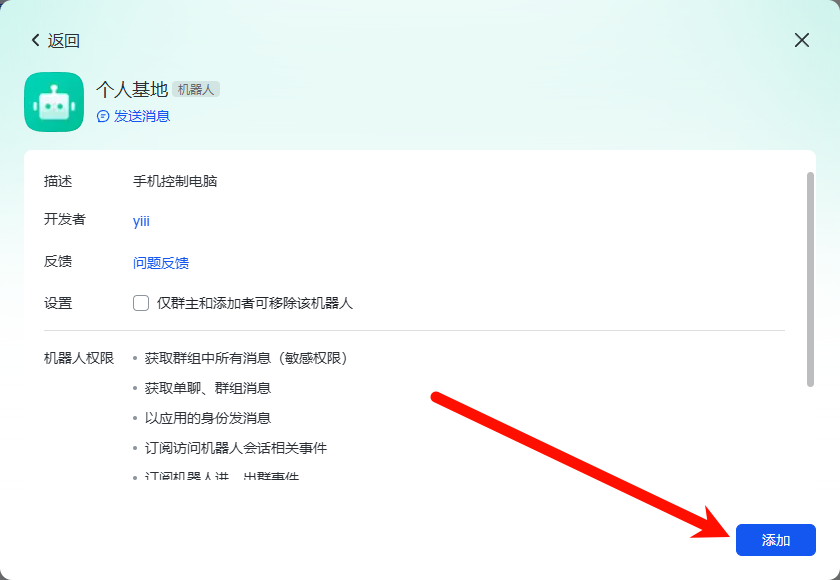
6.添加后需要在群里“@机器人”后再发送指令。
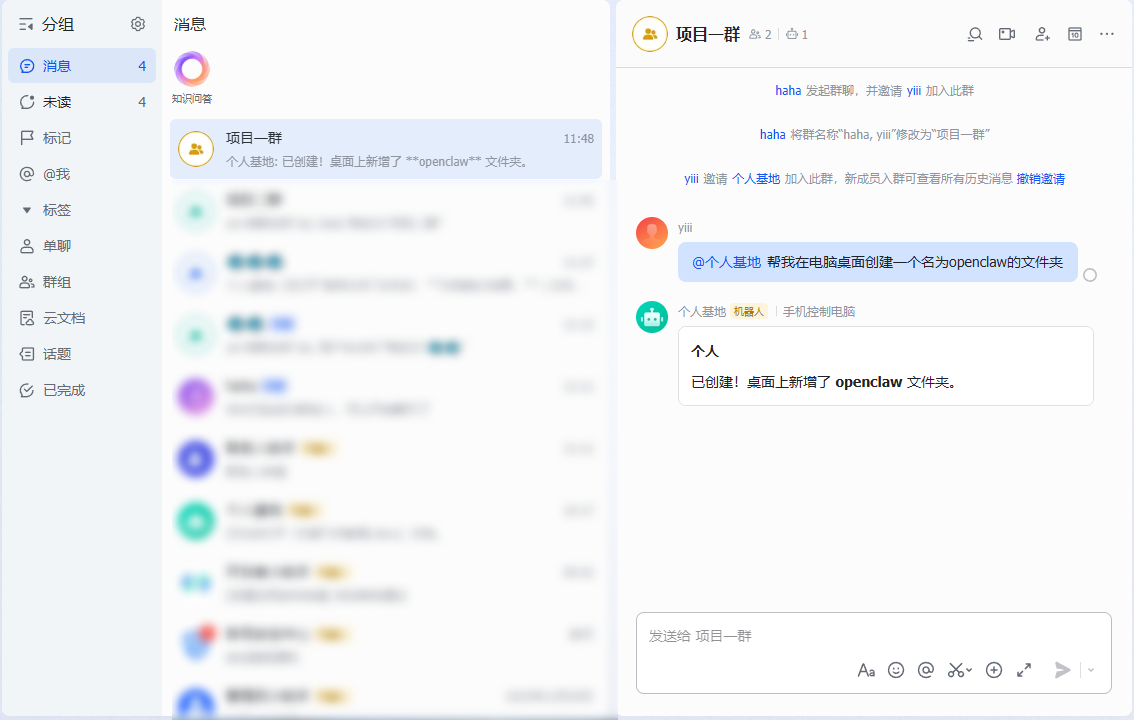
(三)手机端添加步骤
1.打开飞书手机APP,进入目标群聊,点击群聊右上角的【...】;
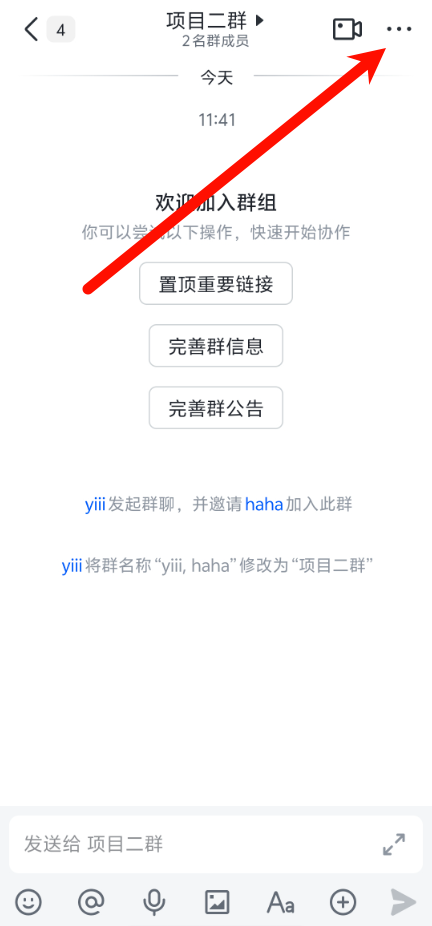
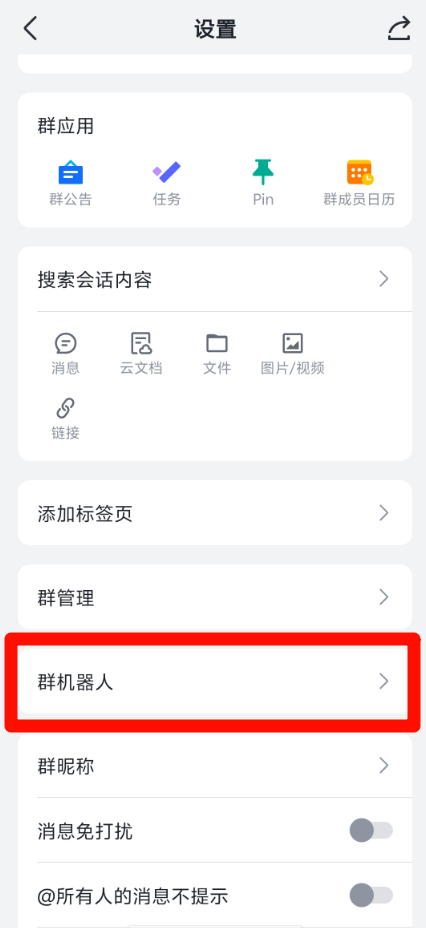
2.在群设置界面下滑,找到并点击【群机器人】;
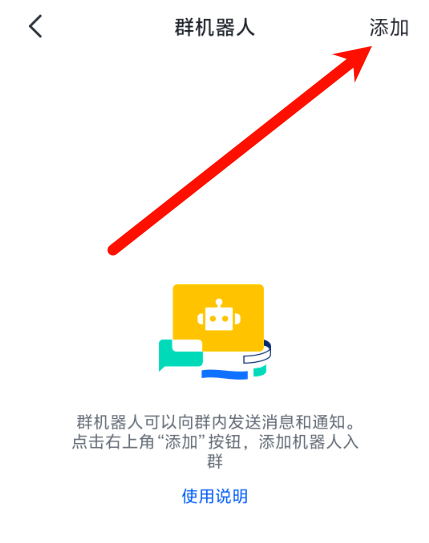
3.点击右上角的【添加】按钮;
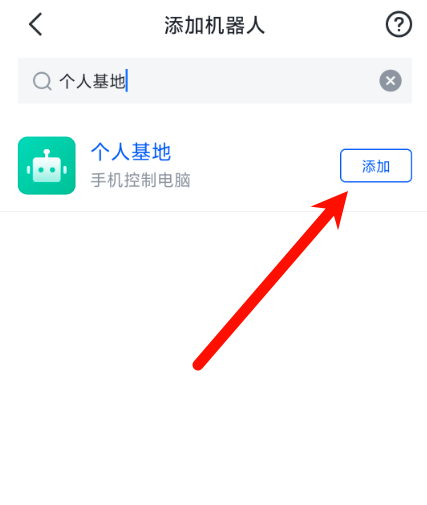
4.在搜索框输入OpenClaw机器人应用名称,点击【添加】,完成入群。
以上就是OpenClaw连接飞书的全部操作步骤,按照流程完成配置后,无论是个人单独使用,还是添加至企业群聊协同操作,都能实现AI指令的远程发送与自动执行,真正打破设备限制,让高效办公触手可及。
温馨提示:本文由大鹅软件网站编辑出品转载请注明出处,违者必究(部分内容来源于网络,经作者整理后发布,如有侵权,请立刻联系我们处理)