
























关于“无法找到驱动器”教程
当您遇到电脑无法识别某个驱动器(如硬盘、U盘、移动硬盘等),或者在文件资源管理器中看不到您想要访问的磁盘时,可以按照以下步骤进行排查和解决。本教程将帮助您通过系统自带的磁盘管理工具来判断问题所在,并采取相应的措施。
一、开始之前
在我们开始之前,请注意:操作系统只能在磁盘管理能够正常识别的情况下才能访问驱动器。因此,当某个驱动器无法在电脑中找到时,建议您首先检查磁盘管理,确认系统是否能够检测到该设备。
二、如何打开磁盘管理
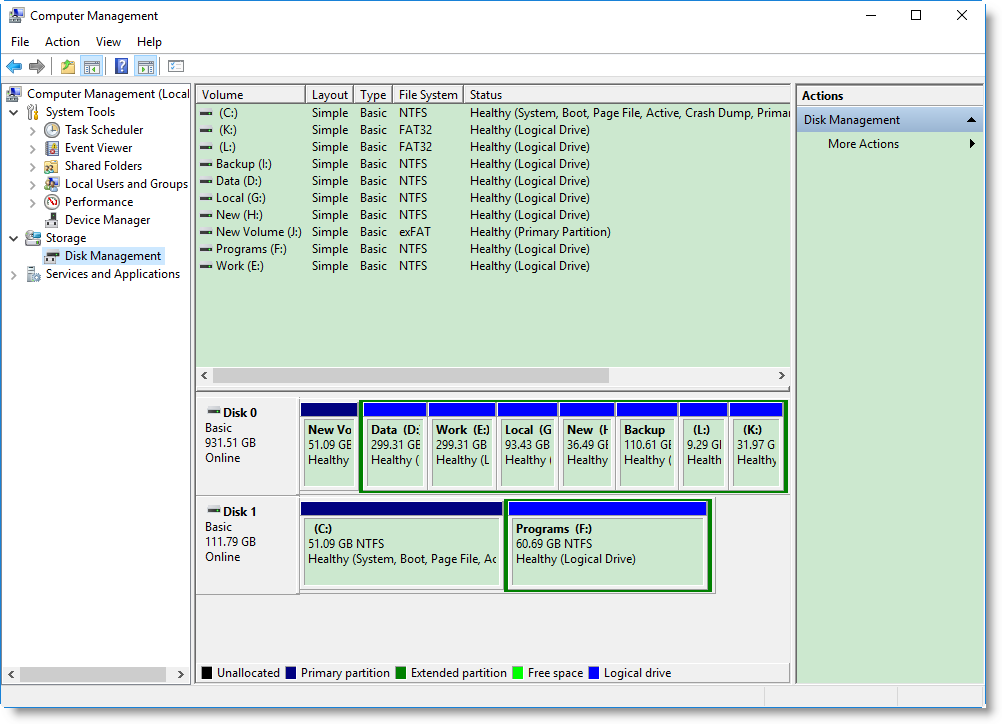
1.右键单击“此电脑”(或“我的电脑”),选择“管理”。
2.在左侧导航栏中点击“磁盘管理”。
3.在窗口下方的磁盘列表中找到您的目标驱动器,并观察其状态,检查该设备在磁盘管理中是否仍被识别为“在线”。
三、常见情况
根据磁盘管理中显示的状态,您可能会遇到以下几种情况:
情况1:设备显示为“未初始化”
一般来说,当你连接未初始化的驱动器时,Windows系统会显示一个弹出信息。请在弹出的窗口中点击“初始化”或在“磁盘管理”中右键点击磁盘,以初始化该驱动器。初始化磁盘成功后,您就可以扫描磁盘了。
初始化只是重新分配磁盘,使其能够被计算机正确检测。初始化后的数据仍然可以恢复。
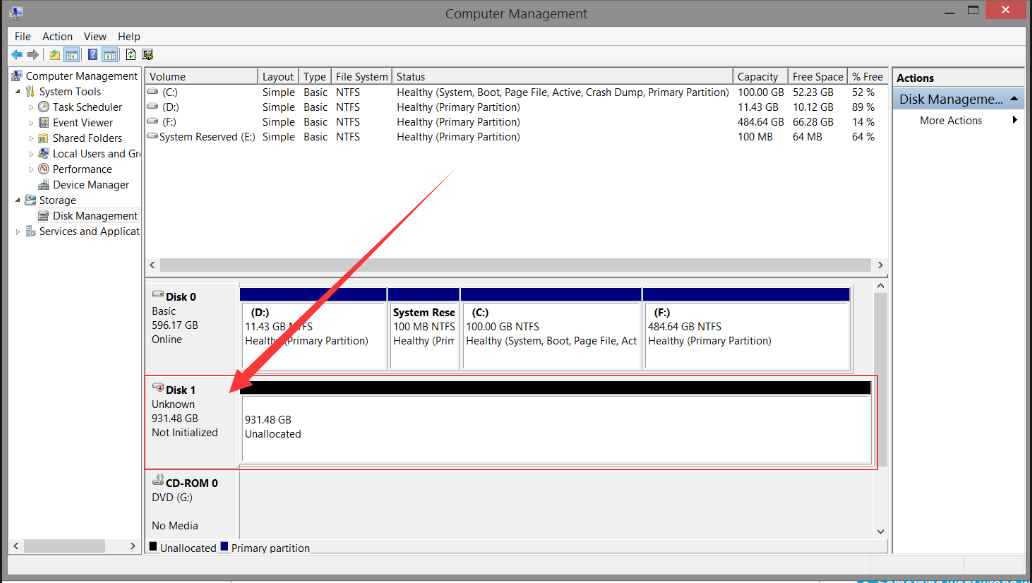
但是,如果磁盘不能被正确初始化,则可能表示硬盘存在物理损坏,需要先进行维修。此时建议联系专业的数据恢复机构或硬盘维修店。
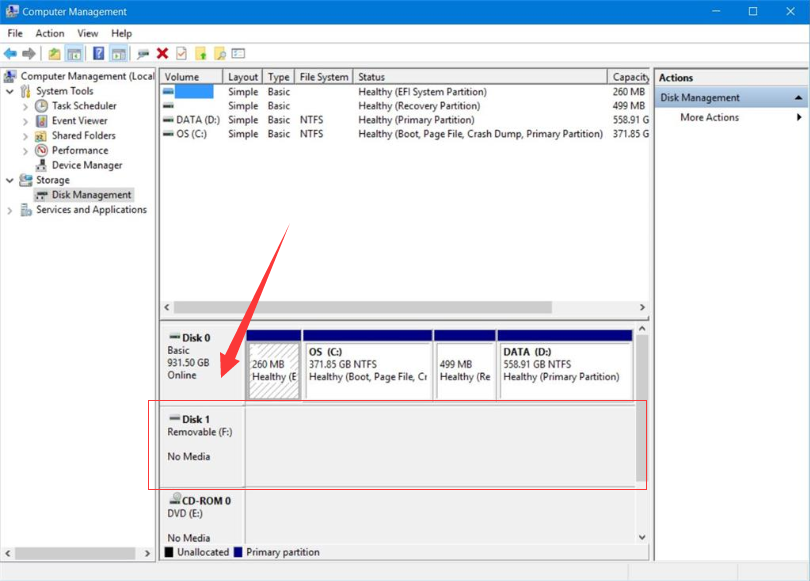
情况2:设备显示为“无介质”
如果在磁盘管理中看到磁盘状态显示为“无介质”,这意味着系统无法读取到任何介质信息,通常说明硬盘存在严重的硬件故障(如磁头损坏、电机不转等)。在这种情况下,电脑无法访问该磁盘,请不要反复尝试通电,以免造成二次损坏。建议将硬盘送至专业的数据恢复公司或硬件维修点进行检测和维修。
情况3:与 USB 端口或 USB 电缆的连接不稳定
如果是外部设备,并且完全不能被磁盘管理检测到,请确保USB电缆是好的。你可以更换一条USB线/端口,或者使用磁盘盒/硬件盒,看看是否有区别。
注意:
如果上述方法都不能解决您的问题,硬盘可能存在较严重的硬件故障。此时请勿自行拆解硬盘,也不要尝试低级格式化或其他修复工具,以免数据永久丢失。最好的做法是将硬盘交给专业的数据恢复服务商或送修,他们会使用专门的设备进行检测和恢复。
希望本教程能帮助您成功找回对驱动器的访问,顺利使用您的存储设备。如果在操作过程中遇到其他问题,建议咨询专业人士。
温馨提示:本文由大鹅软件网站编辑出品转载请注明出处,违者必究(部分内容来源于网络,经作者整理后发布,如有侵权,请立刻联系我们处理)