
























爱普生打印机驱动如何下载安装

(一)确认电脑系统信息和打印机型号
我们需要提前确定自己的电脑系统版本和打印机型号,不同的系统版本和打印机型号需要使用不同的驱动程序,避免出现兼容性问题或无法正常工具的情况,系统版本和打印机型号的查看方法分别如下:
1、【查看电脑系统版本】
方式①:选中“我的电脑”或者“此电脑”图标,鼠标右键查看“属性”即可查看
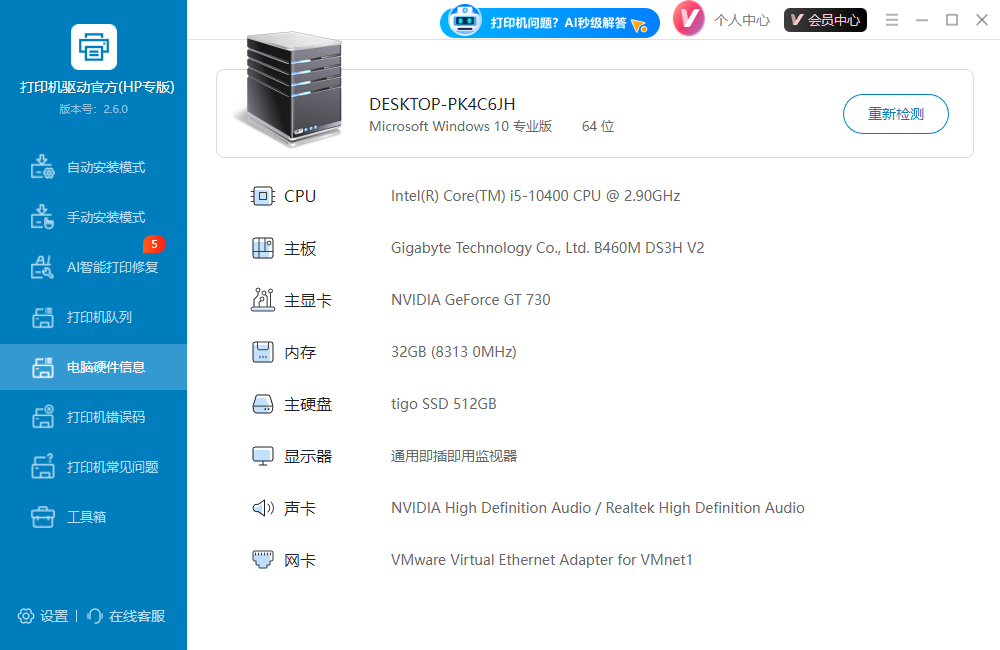
方式②:打开打印机驱动官方(HP专版),点击“电脑硬件信息”,软件会自动检测当前电脑的硬件信息
2、【查看打印机型号】
方式①:可以在打印机上找到标有型号的标签,或者在打印机的说明书上查看
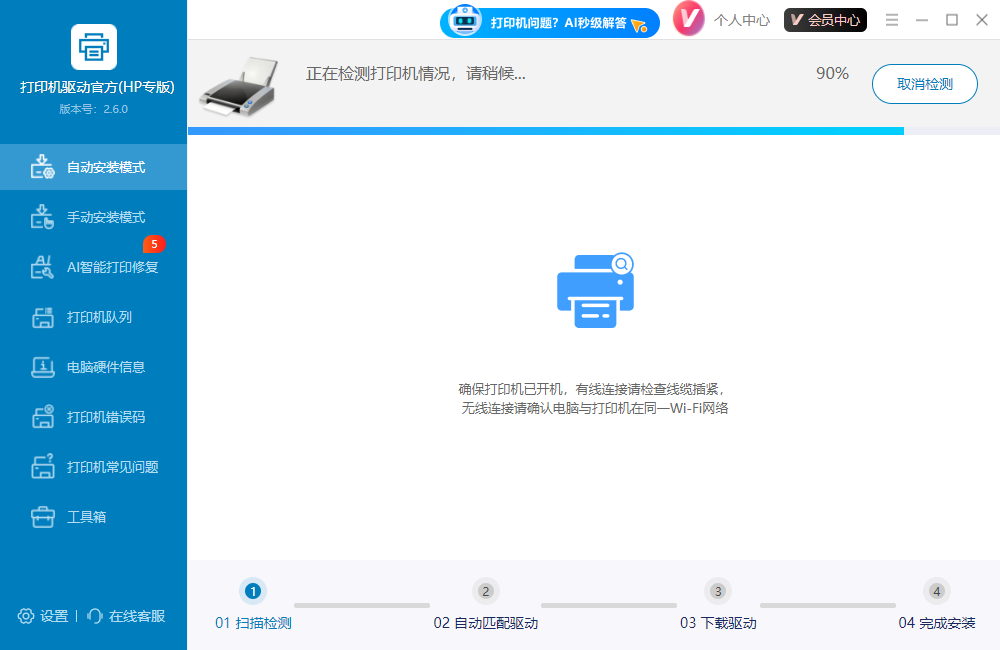
方式②:打开打印机驱动官方(HP专版),点击“自动安装模式”,软件会自动扫描检测本地打印机驱动型号
(二)爱普生打印机驱动下载安装
方式①:通过打印机驱动官方(HP专版)下载安装
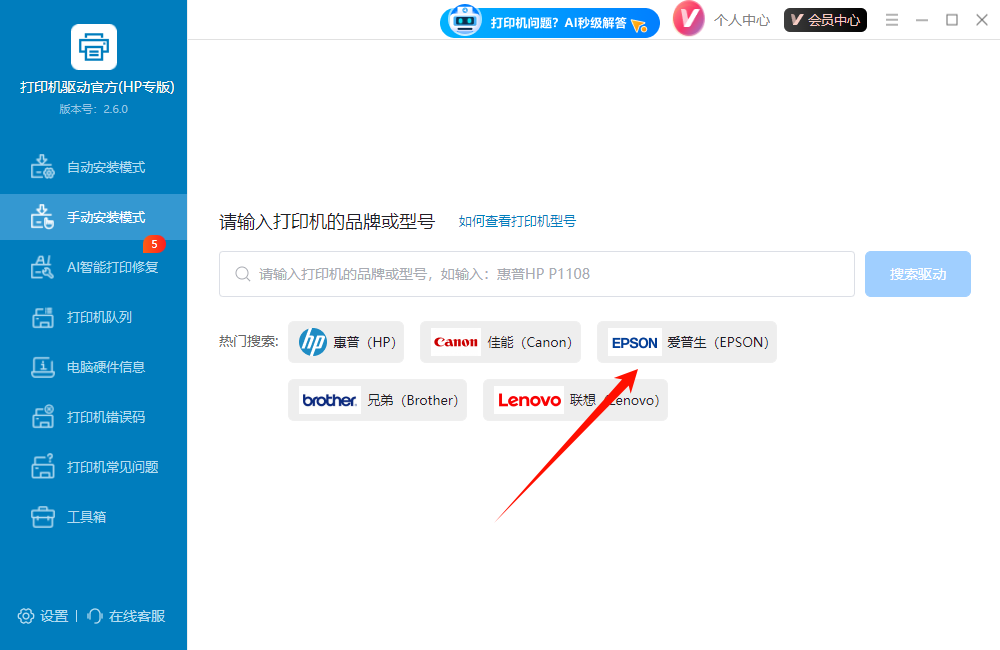
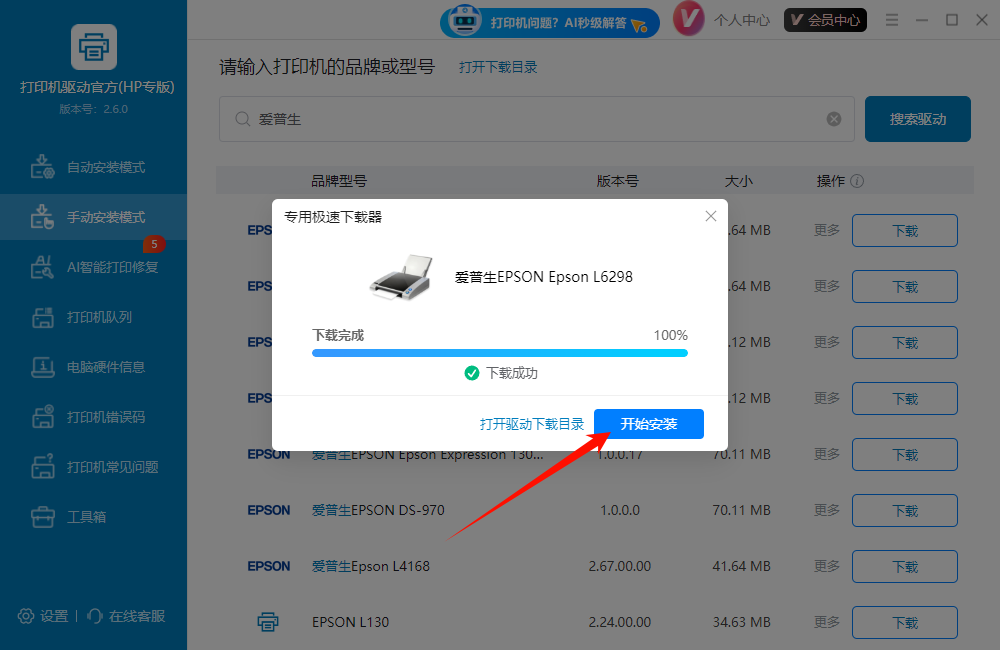
Step1、电脑上运行打印机驱动官方(HP专版),在“手动安装模式”中选择“EPSON爱普生”;
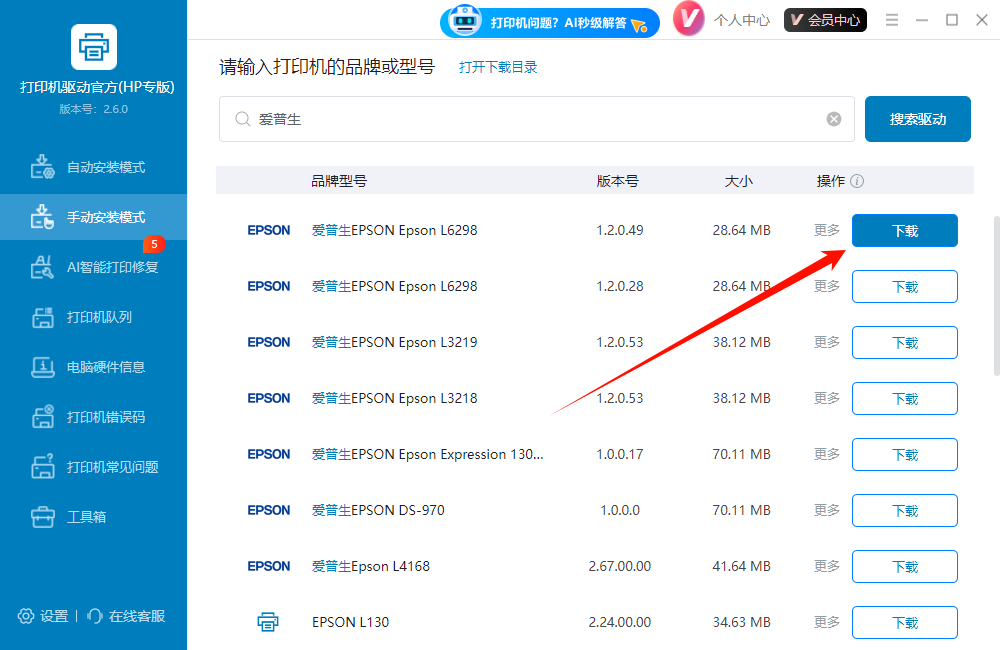
Step2、软件会自动搜索驱动,扫描完成后,点击“下载”符合自己电脑设备的驱动即可;
Step3、下载完成后,点击“开始安装”,软件会自动帮您安装,节省安装时间,简化安装步骤。
方式②:从爱普生官网上下载安装
Step1、打开爱普生官网,点击“服务支持”菜单,然后选择“驱动/软件/说明书”;

Step2、在搜索框中输入自己的打印机型号;

Step3、找到自己的系统版本和位数对应的驱动程序后,直接点击下载按钮;

Step4、下载好的驱动是一个zip压缩包,解压后运行,点击“确定”;

Step5、选择中文“简体”语言,点击“确定”;

Step6、仔细阅读许可协议后,勾选“同意”再点击“OK”;

Step7、选择自己使用的连接方式,“网络连接”和“USB连接”二选一,点击“确定”;接着再根据提示连接打印机和电脑,并等待驱动程序自动检测并安装就可以了。

以上就是关于爱普生打印机驱动下载安装的详细教程了,提供了两种方法,大家根据需要选择即可。当然,还是推荐使“打印机驱动官方(HP专版)”进行下载安装,简单几步便可完成安装,提高大家工作和打印机使用效率。更多精彩内容,请持续关注大鹅软件。
温馨提示:本文由大鹅软件网站编辑出品转载请注明出处,违者必究(部分内容来源于网络,经作者整理后发布,如有侵权,请立刻联系我们处理)