
























打印机操作无法完成(错误 0x00000705)怎么办?解决方法详解!

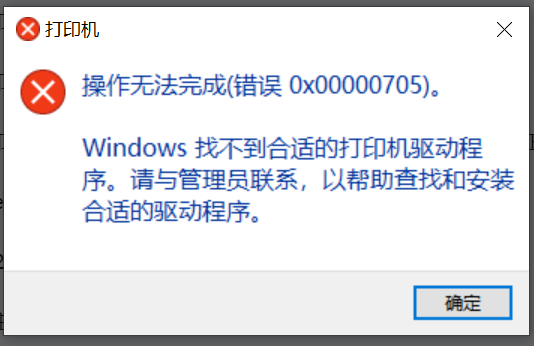
当在打印测试页或打印文件时,打印机突然弹出 “操作无法完成(错误 0x00000705)”的提示,有些用户不知道怎么办。此错误通常跟打印任务卡顿、驱动异常或系统权限问题有关,导致无法正常使用打印机。本文小编将为你提供3种解决方法,从基础排查到深度修复,帮助您快速解决问题。
一、错误原因解析
该错误代码 0x00000705 通常与以下情况相关:
驱动程序损坏或版本不兼容
打印机服务进程异常
系统权限配置冲突
第三方软件干扰打印队列
二、3大核心解决方案
方案1:彻底卸载并重装打印机驱动
步骤详解:
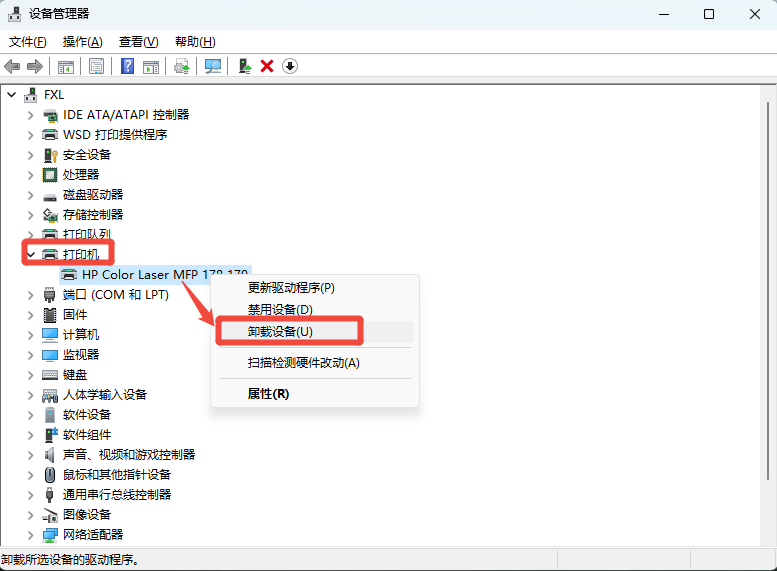
第1步:按下 Win + X 或点击电脑左下角搜索,选择【设备管理器】,展开【打印机】类别,右键点击故障打印机 → 选择【卸载设备】
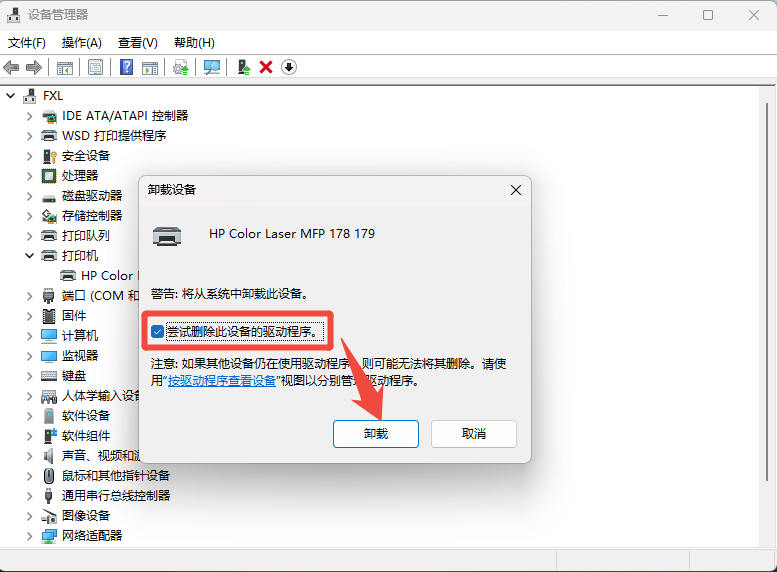
第2步:勾选 "尝试删除此设备的驱动程序"(重要!),然后点击“卸载”。
第3步:重启系统并重装驱动
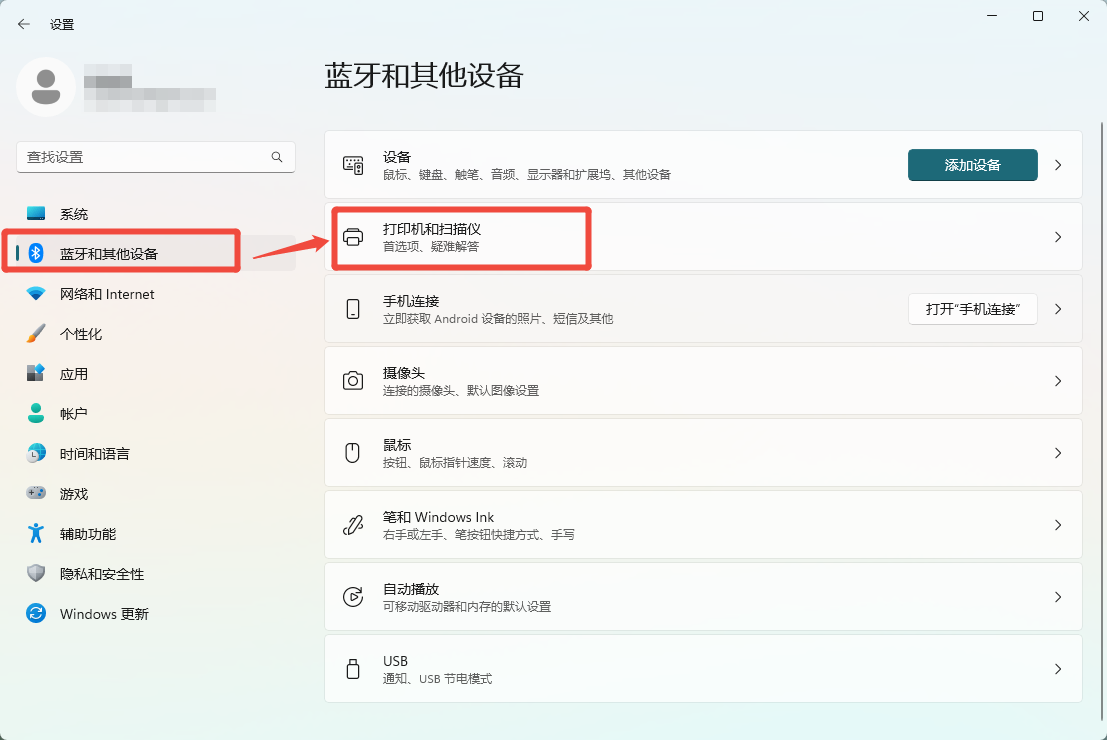
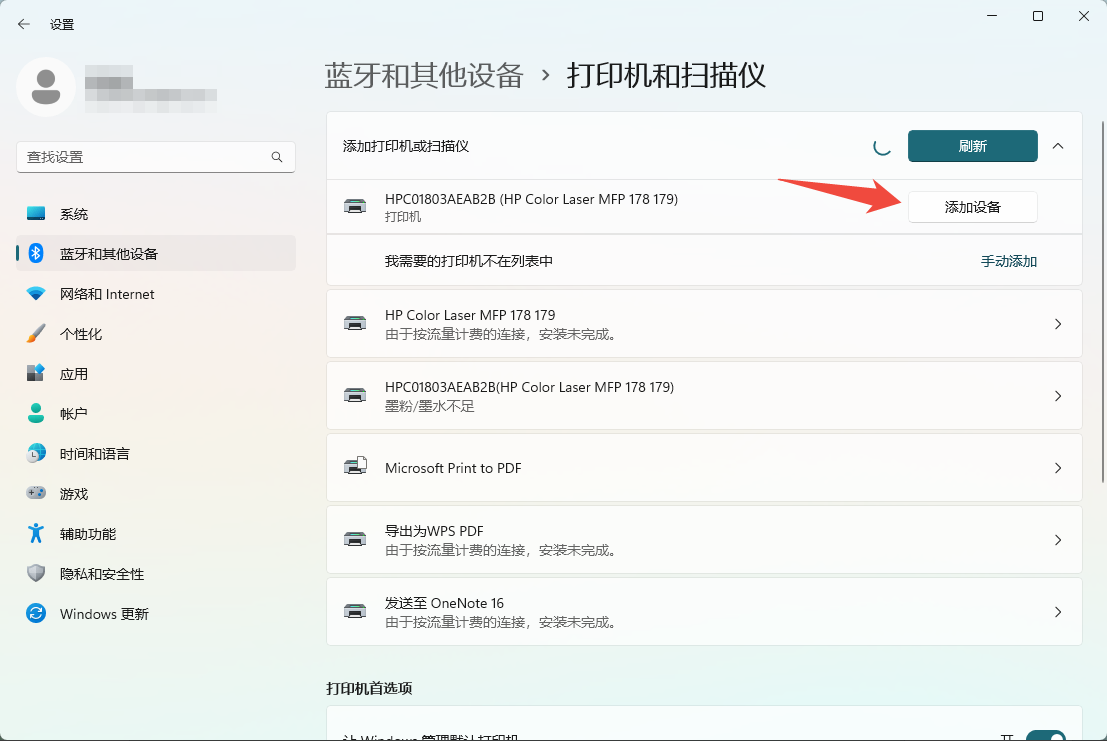
进入【设置】→【蓝牙和其他设备】→【打印机和扫描仪】点击【添加设备】自动搜索。
方案2:使用“打印机驱动官方(HP专版)”(一键修复)
打印机驱动官方(HP专版)是一款打印机驱动专业修复工具,能自动检测并智能一键修复打印机故障,涵盖百万级驱动库,最新打印机驱动自动安装,能轻松解决打印机驱动问题。
操作流程:
第1步:访问大鹅软件官网,下载安装打印机驱动官方(HP专版)最新版。
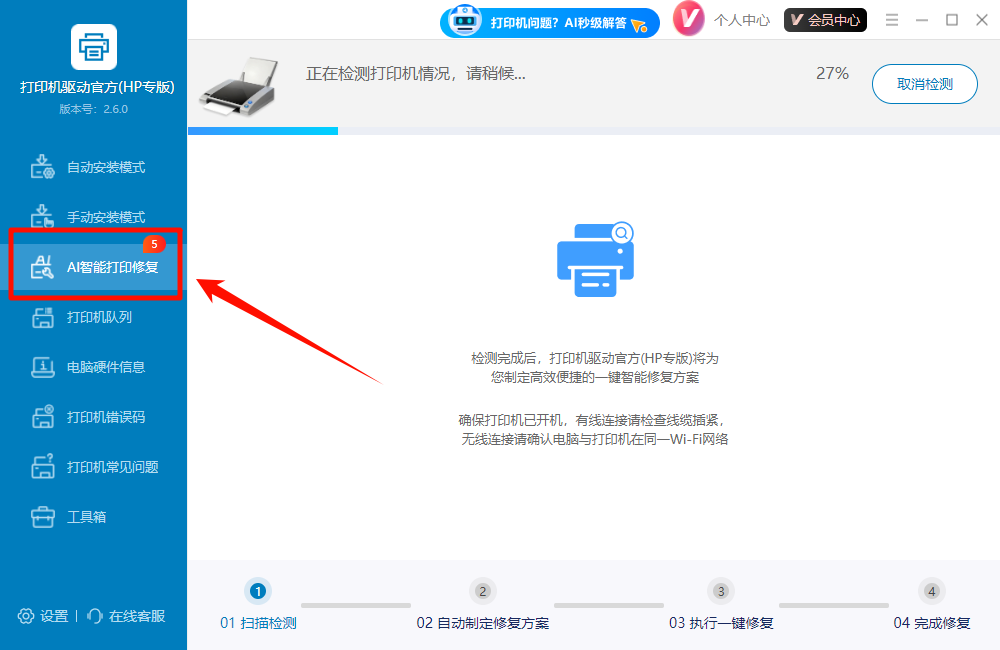
第2步:打开软件,选择【AI智能打印修复】,软件会自动扫描打印机驱动状况。
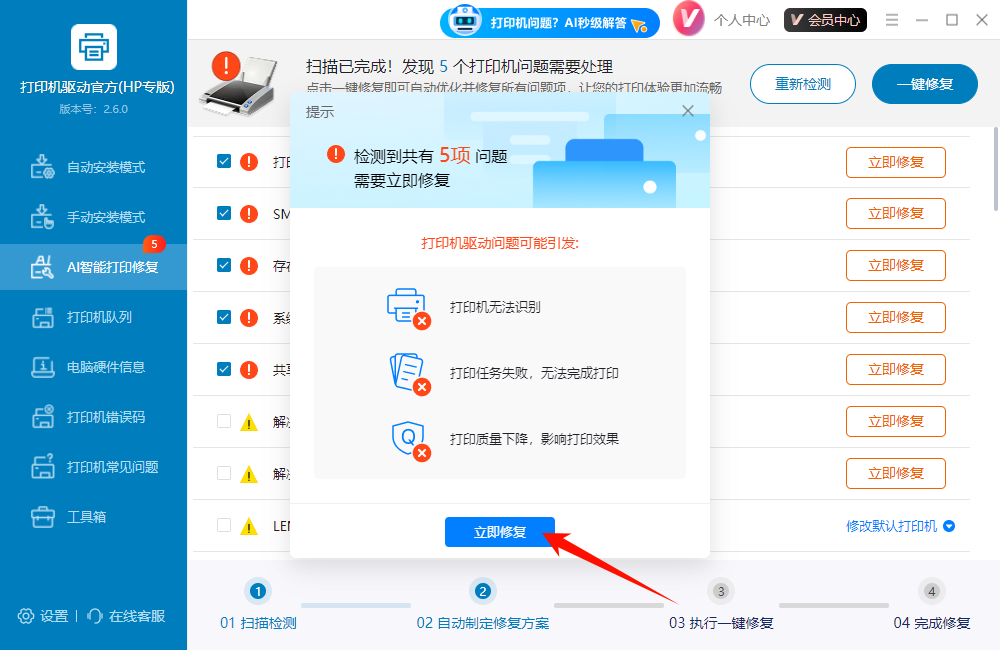
第3步:扫描完成后,点击【立即修复】,即可修复所有打印机驱动问题。
第4步:等待修复完成后,重启计算机验证打印功能。
优势:
支持 2000+ 打印机型号
自动备份原驱动
可修复SPOOLSV.EXE错误等关联问题
方案3:手动修复系统服务与权限
1.重启打印后台服务
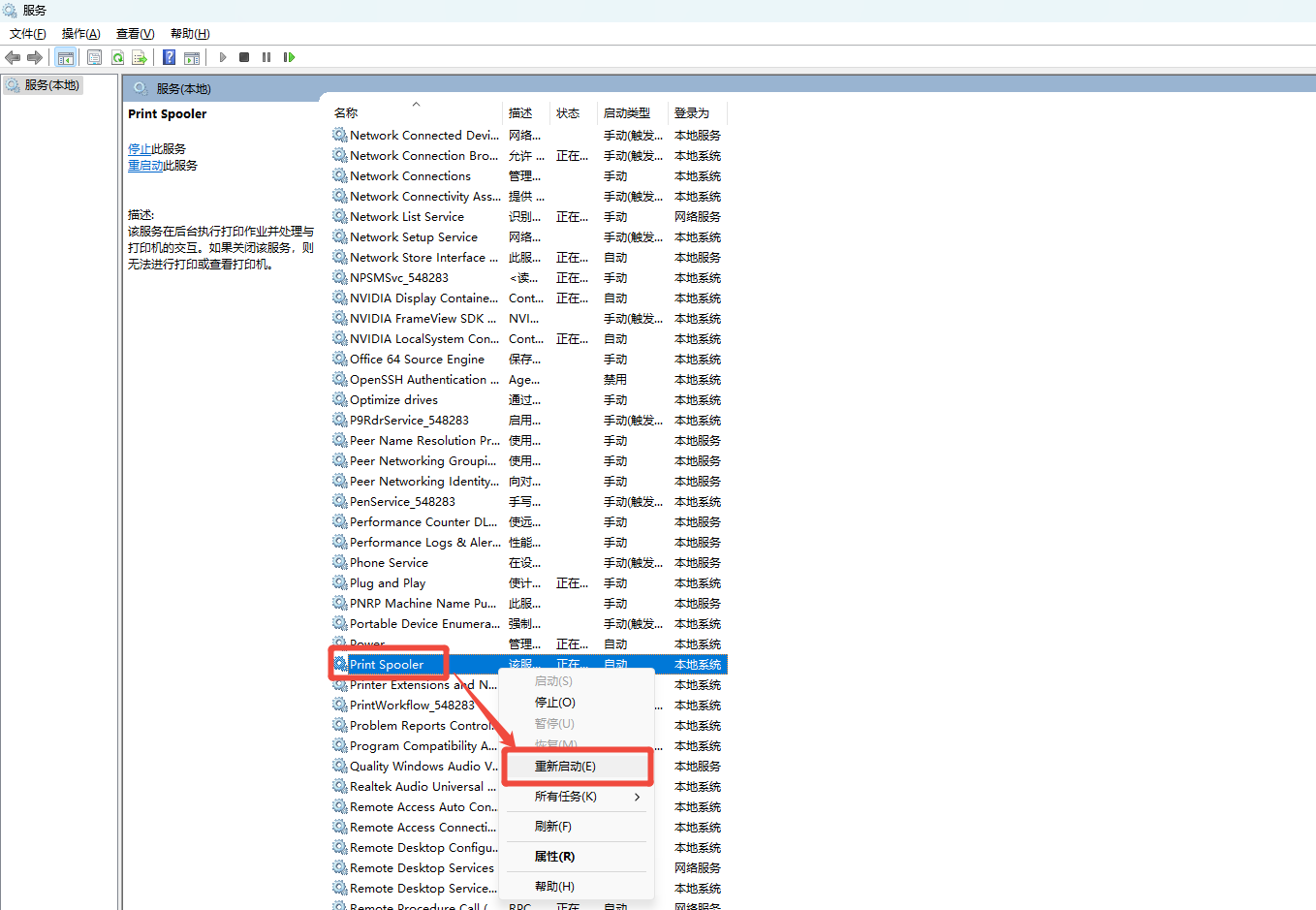
按 Win + R 输入 services.msc
找到【Print Spooler】服务 → 右键选择【重新启动】
双击服务 → 将启动类型改为【自动】
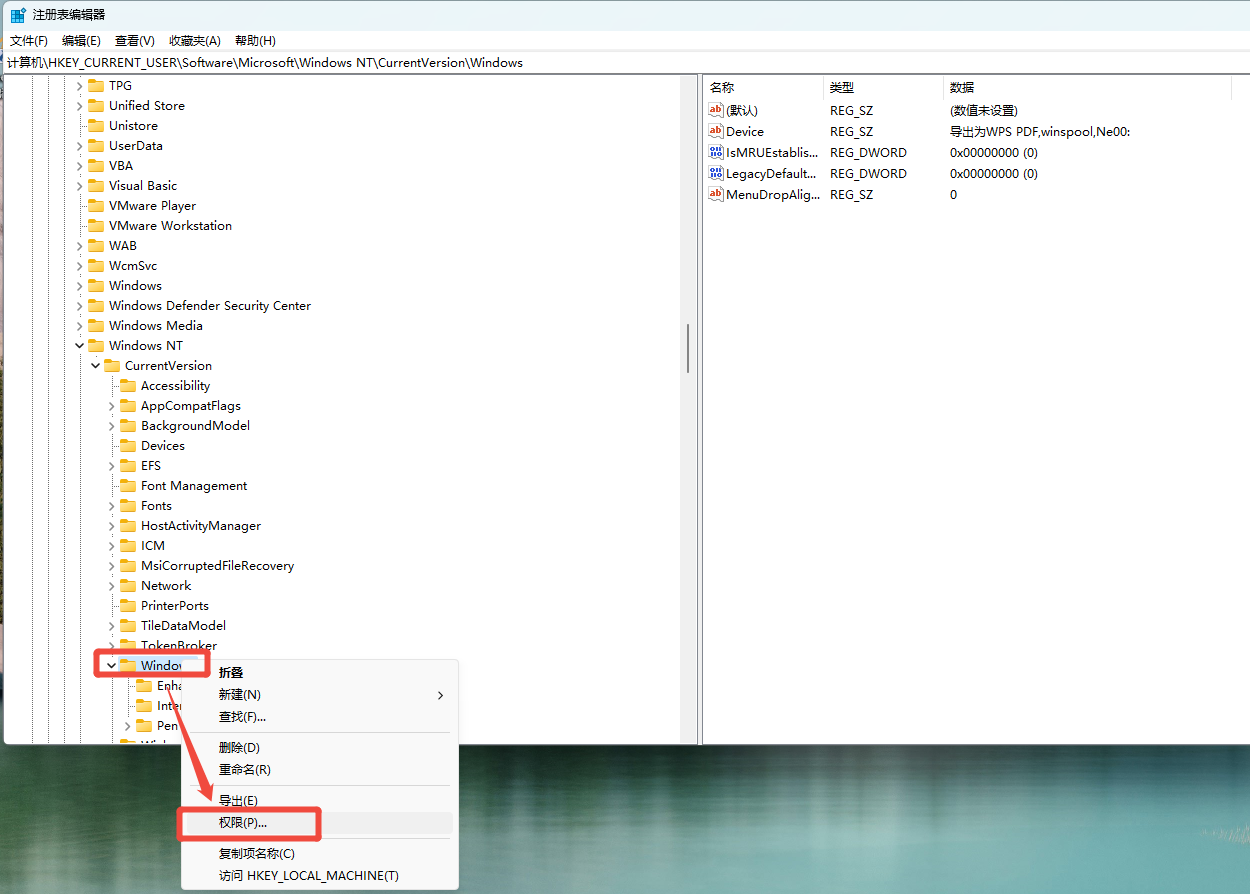
2.修改注册表权限
按 Win + R 输入 regedit 打开注册表,定位到:
HKEY_CURRENT_USER\Software\Microsoft\Windows NT\CurrentVersion\Windows
右键【Windows】项 → 权限 → 添加当前用户并赋予"完全控制"
重启后测试打印。
三、进阶排查技巧
查看系统日志:事件查看器中筛选"PrintService"日志
安全模式测试:重启进入安全模式尝试打印
更换USB端口:物理连接异常可能引发虚拟错误
临时关闭防火墙:部分杀毒软件会拦截打印进程
四、预防措施
每月执行一次打印头清洗维护
启用Windows自动更新驱动功能
定期清理打印队列(cmd输入 net stop spooler + del /Q /F %systemroot%\system32\spool\printers\*.*)
结语
通过以上方法,95%以上的0x00000705错误可被有效解决。若问题仍存在,建议记录具体报错时段,联系打印机厂商技术支持提供系统日志进行深度分析。更多关于打印机驱动问题的解决方案,请关注大鹅软件官网!
温馨提示:本文由大鹅软件网站编辑出品转载请注明出处,违者必究(部分内容来源于网络,经作者整理后发布,如有侵权,请立刻联系我们处理)