
























HP LaserJet Pro M1136打印机驱动安装使用教程

HP LaserJet Pro M1136 是一款性能稳定、功能实用的黑白激光多功能一体机,支持打印、复印和扫描。下面我会为你详细介绍如何安装驱动和使用这款打印机。整个过程分为自动识别安装和手动选项选择两部分。如果在安装中遇到问题,请参考故障处理部分。
方法一:自动识别与安装打印机驱动
Step1:访问大鹅软件官网,下载安装打印机驱动官方(HP专版)最新版。
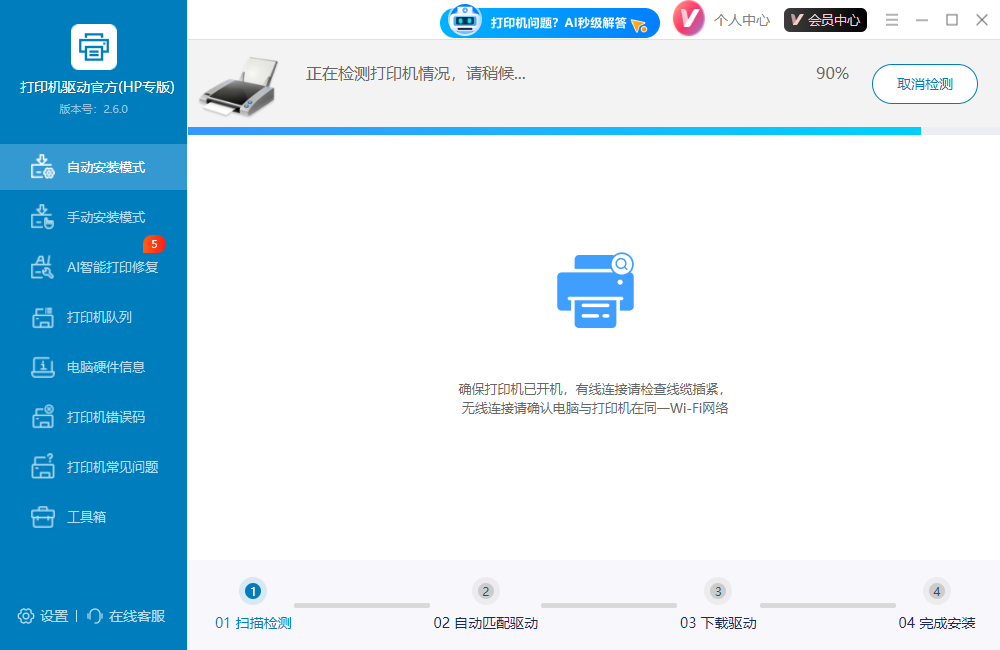
Step2:将打印机的USB线插入电脑的USB端口,打开打印机驱动官方(HP专版),选择【自动安装模式】,点击【立即检测】,软件会自动检测打印机型号,并匹配相应驱动。
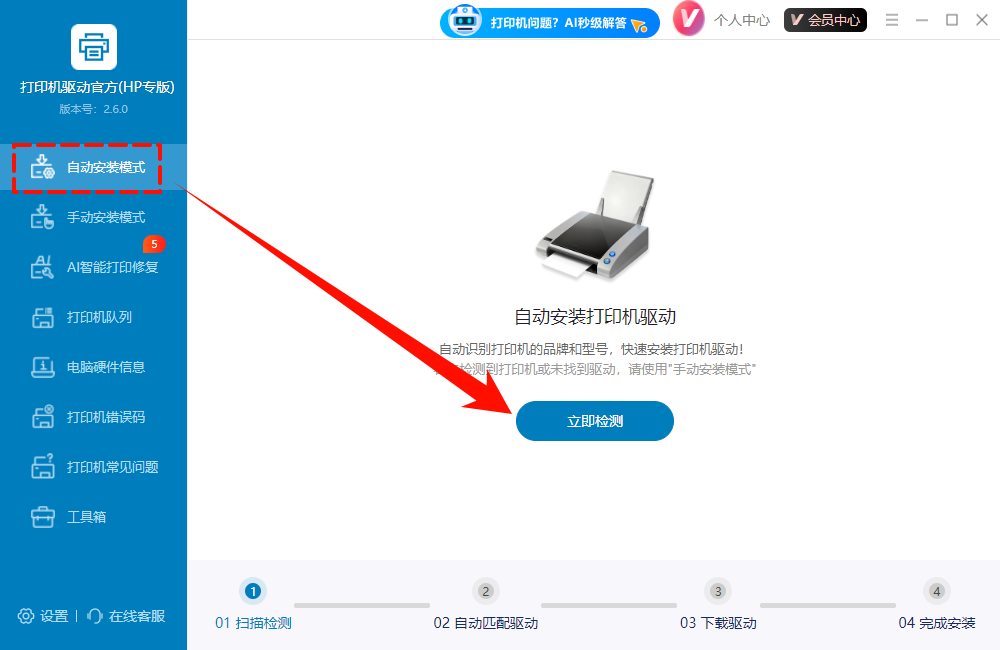
Step3:扫描完成后,在扫描结果里选择好驱动版本后点击【立即安装】,等待片刻,软件会自动完成驱动安装;安装成功后,打印机即可正常使用。
方法二:手动安装打印机驱动
如果软件未自动检测到打印机,您需要手动操作:
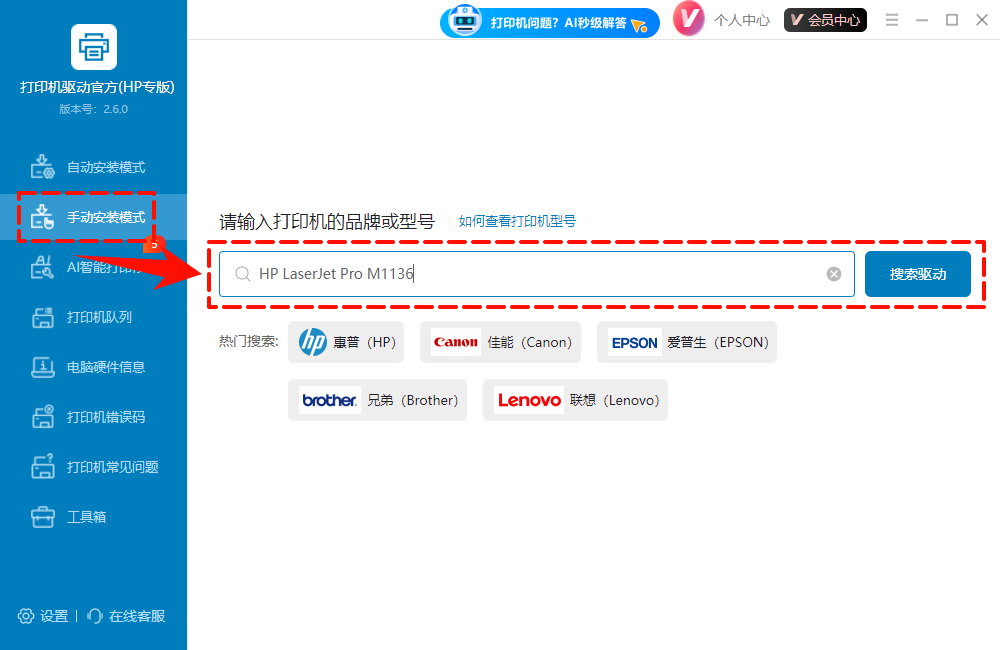
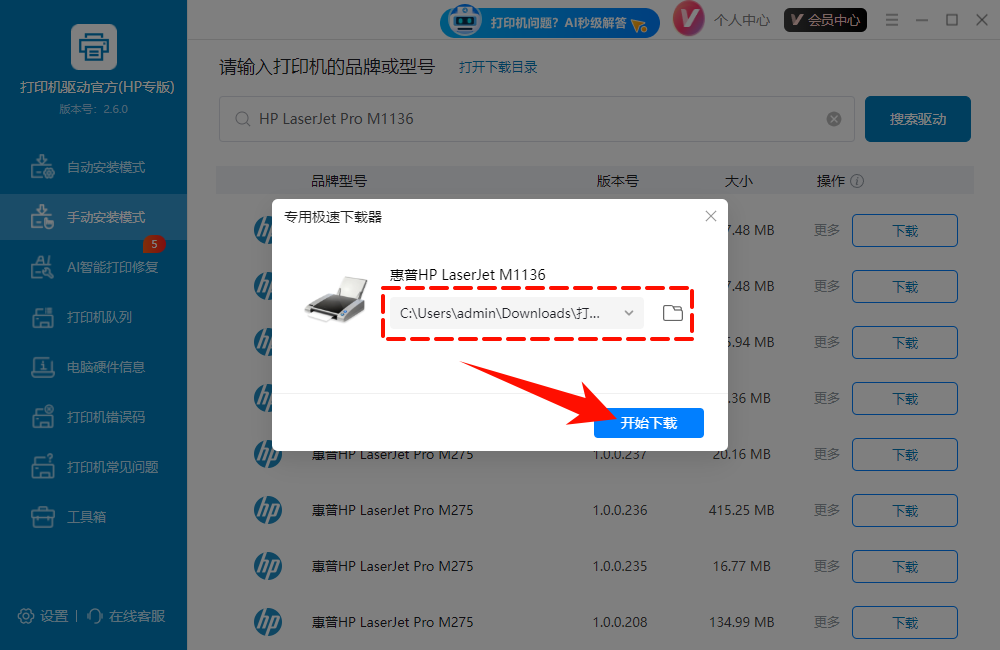
Step1:点击软件的【手动安装模式】,在搜索框中输入“HP LaserJet Pro M1136”,点击【搜索驱动】。
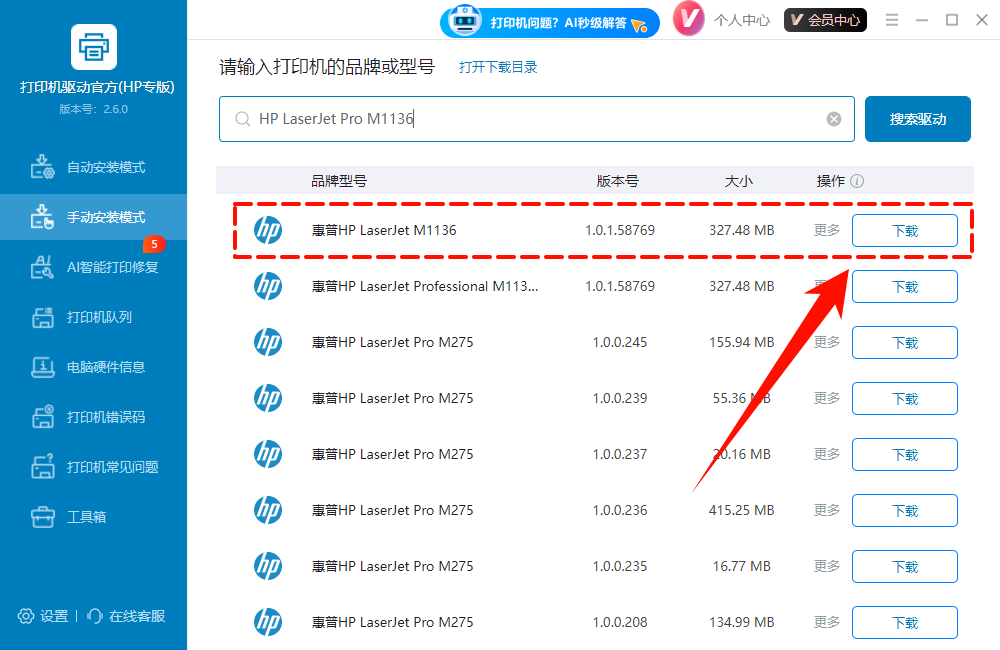
Step2:找到HP LaserJet Pro M1136驱动后,点击【下载】。
Step3:在弹出的对话框里选择好保存位置后点击【开始下载】。
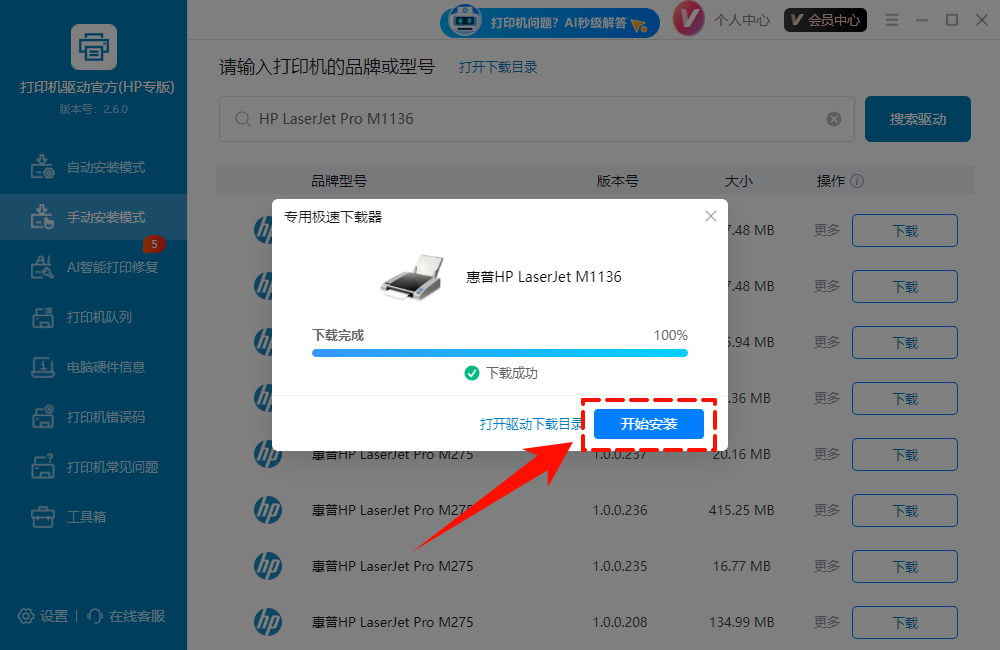
Step4:下载完成后点击【开始安装】。
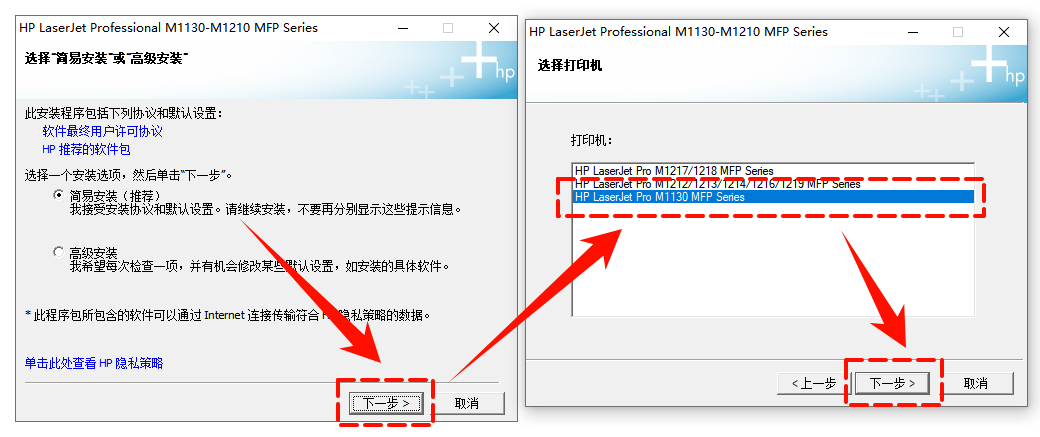
Step5:开始安装后,会进入打印机驱动安装向导,点击【下一步】→选择【HP LaserJet Pro M1130 MFP Series】→点击【下一步】。
⚠️注明:HP LaserJet Pro M1130 MFP Series是一个打印机系列名称,而非单一型号。在驱动安装中,选择此选项通常意味着驱动被设计为兼容该系列下的多个打印机型号。
⚠️设计原理:HP经常为类似型号(如M1130、M1132、M1136、M1139等)使用统一的驱动系列,以简化安装和维护。
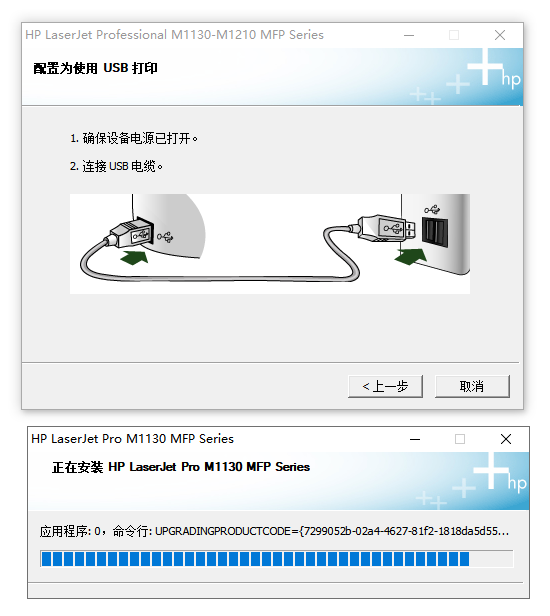
Step6:按照提示重新连接USB线到电脑。
若长时间安装进度卡住,重新连接USB线到电脑还是无法解决:
通常是电脑中已经安装成功了HP LaserJet Pro M1130 MFP打印机驱动,可直接取消安装。
Step7:回到软件,点击【打印机队列】,检查打印机队列是否已经有HP LaserJet Pro M1130打印机设备。如果存在打印机设备,可以点击【更多】→【打印测试页】,看看能否正常打印,能够正常打印则说明打印机已经修复成功了!
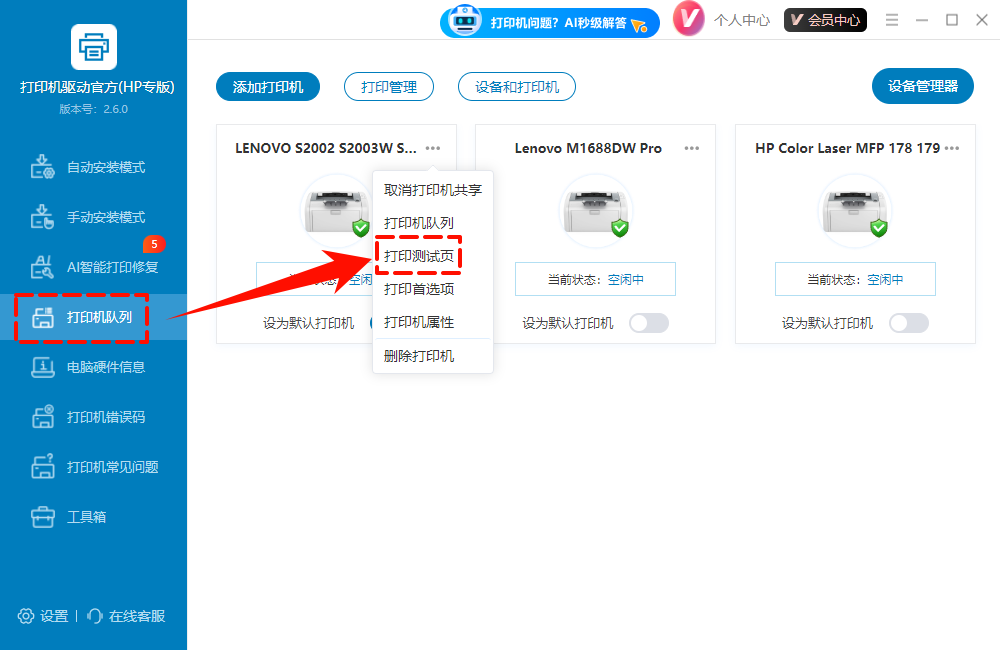
⚠️如果不能正常打印,则点击【添加打印机】→【添加本地打印机】。
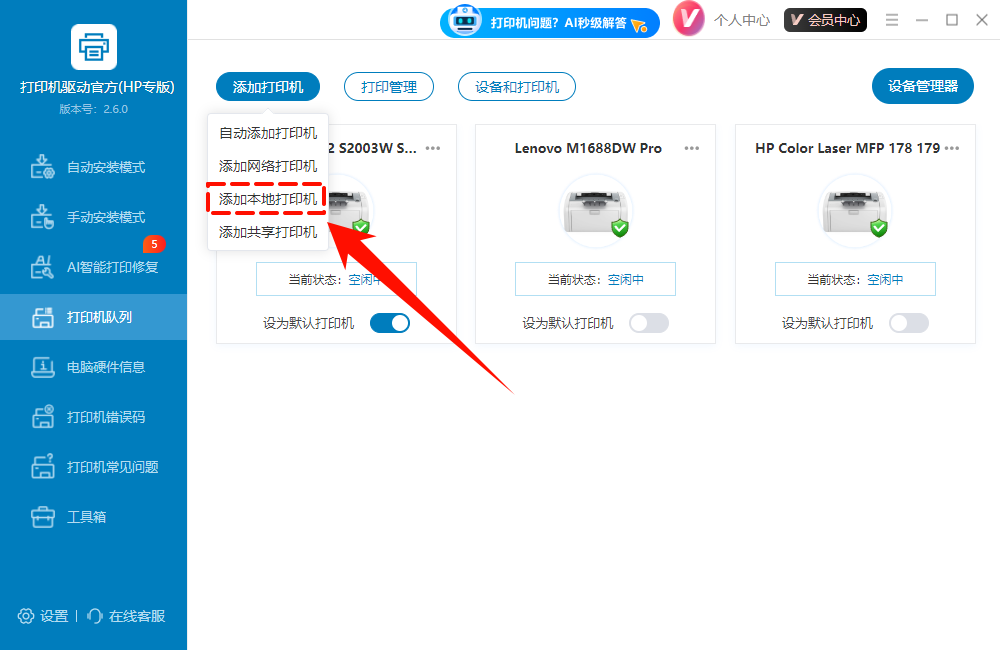
三、添加本地打印机
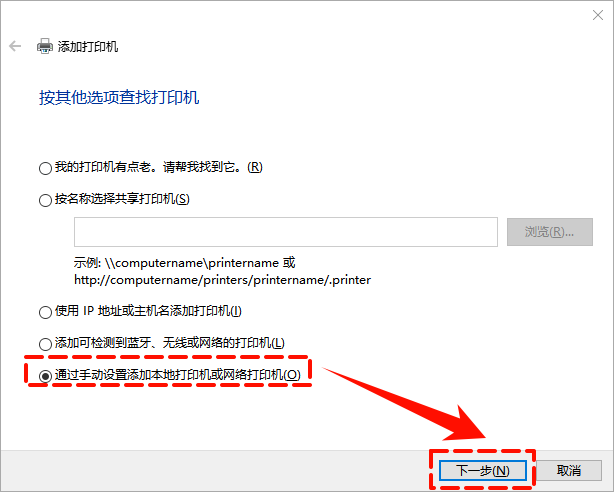
Step1:在弹出的窗口中,选择【通过手动设置添加本地打印机或网络打印机】,点击【下一步】。
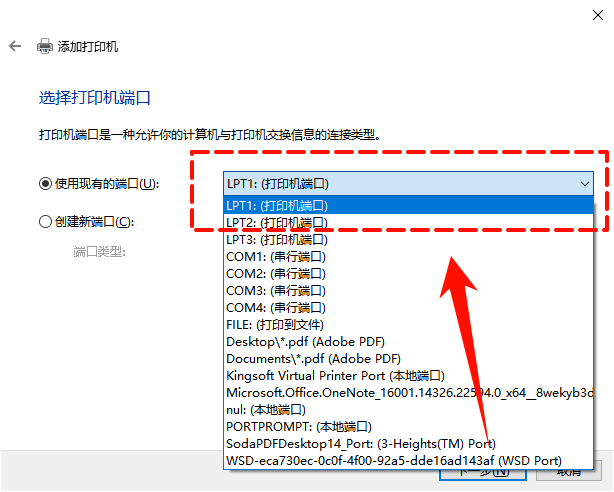
Step2:选择目标打印机设备型号对应的USB接口(USB打印机必须选择USB00x的端口)。
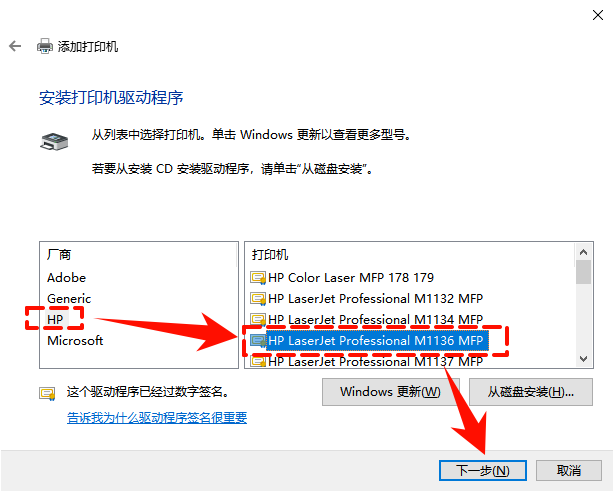
Step3:选择目标设备对应的打印机厂商和型号,进入【下一步】(如果在这里没有找到打印机的厂家或者型号,说明驱动安装失败了)。
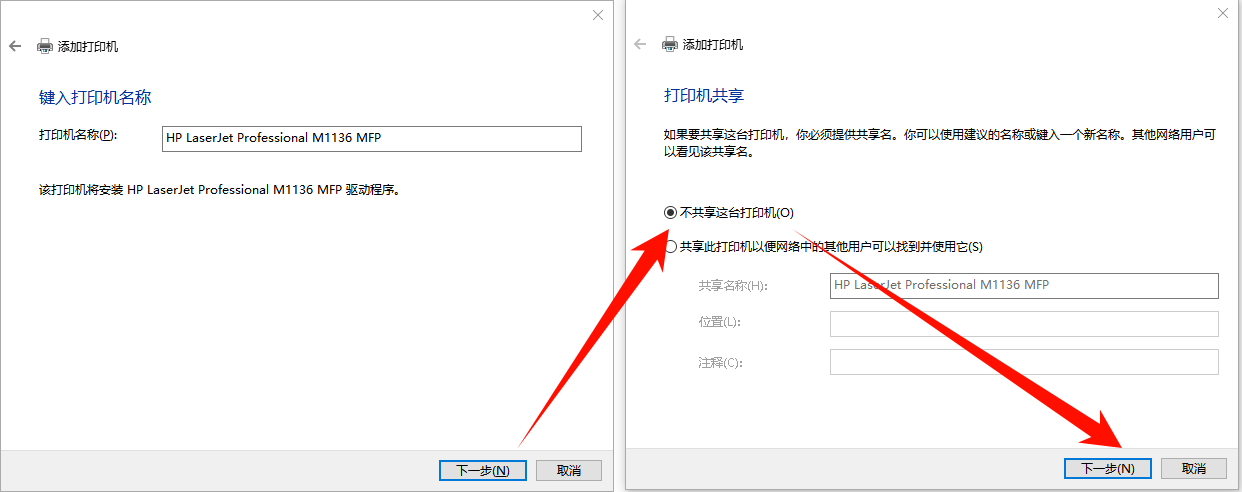
Step4:进入【下一步】→默认选择【不共享这台打印机】,然后点击【下一步】。
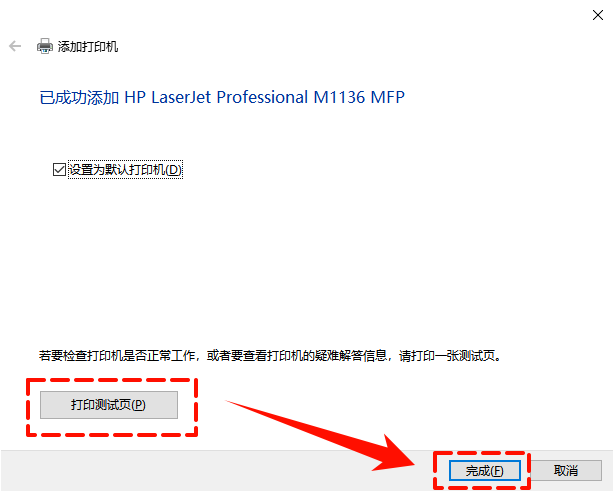
Step5:点击【打印测试纸】,然后点击【完成】(测试纸打印出来就表示正常,未打印或者打印错误可以换个usb接口插上重启打印机了再打印试试)。
以上就是HP LaserJet Pro M1136 打印机驱动安装使用教程,经过目前全新整理,更直观更全面介绍相关打印机驱动安装步骤,希望对你们有所帮助!
温馨提示:本文由大鹅软件网站编辑出品转载请注明出处,违者必究(部分内容来源于网络,经作者整理后发布,如有侵权,请立刻联系我们处理)