























如何将音频文件保存到U盘

 Win下载
Win下载
 Android下载
扫码下载 APP
将音频文件保存到U盘是一种常见的数据转移与备份方法,无论是音乐、录音还是其他音频资料,都能通过U盘方便地在不同设备间共享与储存。本教程将以MP3音频文件为例,详细介绍如何将音频文件保存到U盘的完整步骤,帮助您快速、安全地完成音频文件的存储与转移。
一、确保所需工具齐备
U盘:确保你有一个可用的U盘,其存储容量应大于或等于MP3文件的大小。
计算机或笔记本:用于将MP3文件从其他来源转移到U盘。
二、操作步骤
步骤1:连接U盘
将U盘插入计算机的USB接口。
计算机通常会自动识别U盘并显示其图标。
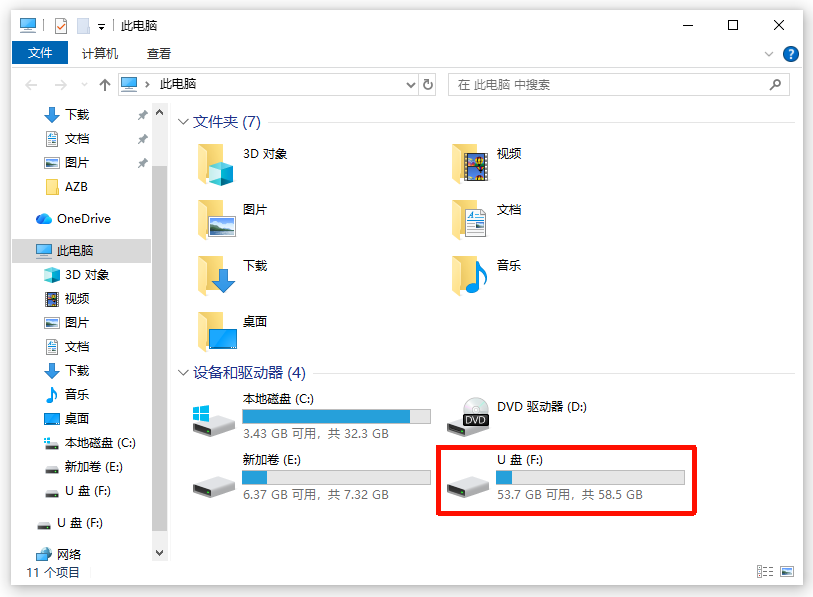
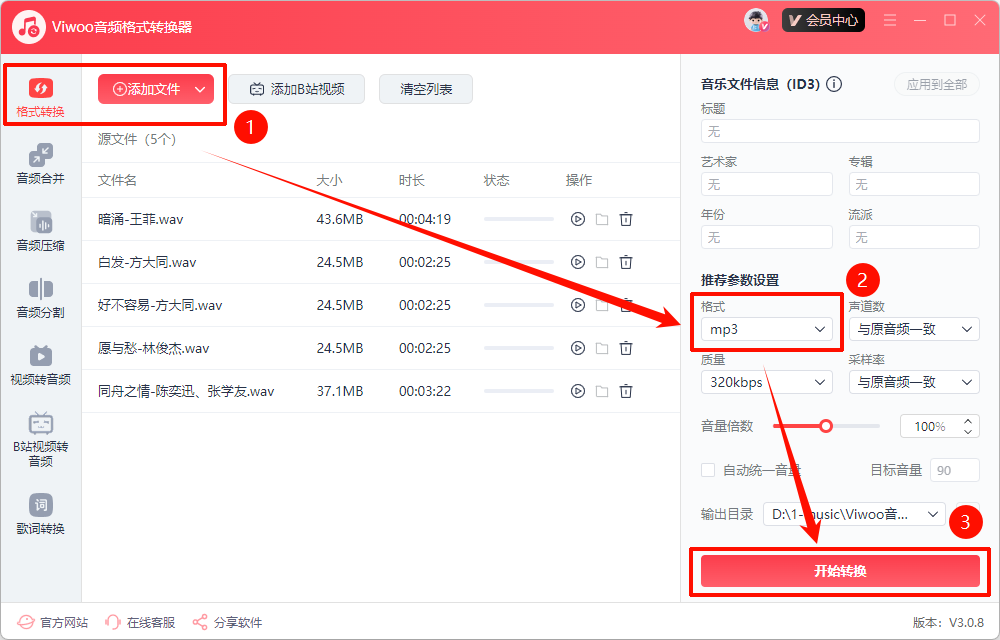
步骤2:使用Viwoo音频格式转换器转换音频格式mp3
(1)双击运行Viwoo音频格式转换器,默认是【格式转换】,直接拖拽音频格式进入空白页面。
(2)音频添加之后,右边设置区选择导出音频格式【mp3】,还可以设置其他音频参数。
(3)点击【开始转换】按钮。
(4)转换格式成功,点击【前往导出文件夹】进行查看。
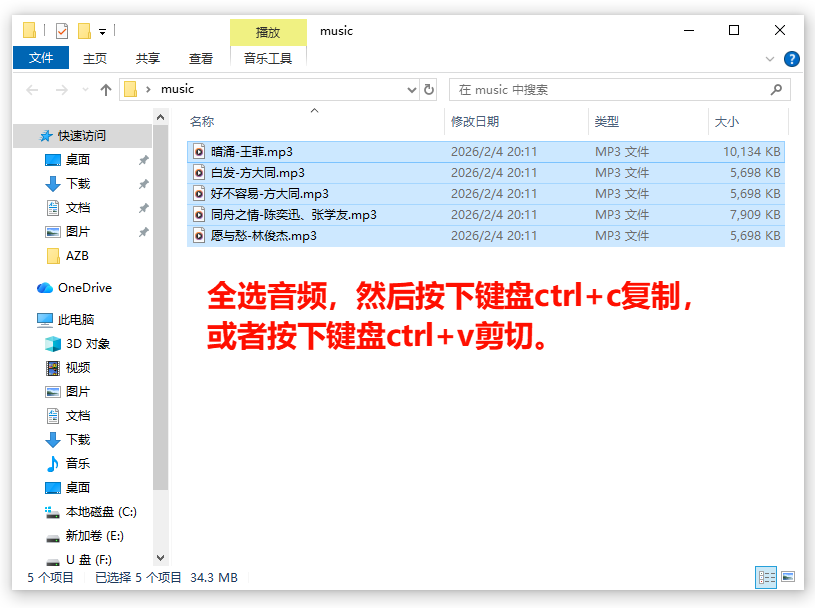
步骤3:复制MP3文件
进入转换好的音频文件夹位置,可以使用快捷键【ctrl+A】全选MP3文件,选择“复制”或“剪切”选项。
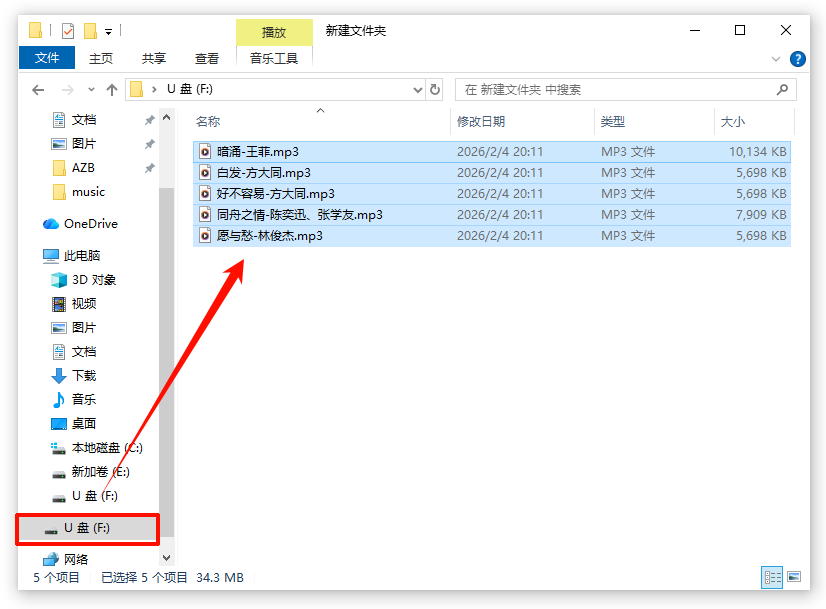
步骤4:粘贴MP3文件到U盘
(1)打开“我的电脑”或“文件资源管理器”。
(2)找到并双击U盘的图标。
(3)在U盘窗口中,右键点击空白区域,选择“粘贴”选项。此时,MP3文件将被复制到U盘中。
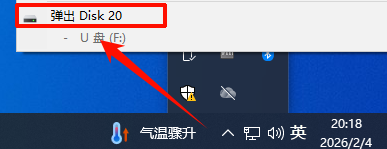
步骤5:安全移除U盘
(1)在任务栏的右下角,找到并右键点击U盘图标。
(2)选择“弹出”或“安全移除硬件”选项。等待提示U盘已安全弹出后,再轻轻拔出U盘。
三、注意事项
在复制文件时,确保不要断开U盘与计算机的连接,以免损坏文件或U盘。
在保存MP3文件到U盘之前,建议先备份重要数据,以防意外情况导致数据丢失。
如遇到任何问题,如文件无法复制或U盘无法识别,建议检查U盘和计算机的USB接口是否正常工作,或尝试在其他计算机上操作。
文章小结:
以上就是如何将音频文件保存到U盘的全部教程啦,希望对大家有所帮助!操作时记得遵循注意事项,保障数据安全与设备正常使用。若你还想了解更多数码存储、音频处理等实用技巧,欢迎关注我们,获取更多新鲜资讯与详细指南!
温馨提示:本文由大鹅软件网站编辑出品转载请注明出处,违者必究(部分内容来源于网络,经作者整理后发布,如有侵权,请立刻联系我们处理)