


























“优化提示词”功能如何使用?
明明问了AI,答案却总差点意思?描述得“太简单”,换来的是“太敷衍”——这是很多AI新手踩过的坑。别急着怪模型不给力,问题可能出在你的“提问方式”上。好消息是,有了DS本地安装工具自带的「提示词优化」功能,通过优化提示词,帮你把模糊的想法变成AI秒懂的“精准指令”,从此告别无效提问,让每次对话都直击靶心!本文将为你详细介绍这一功能,并手把手教你在实践中如何使用。
一、为什么需要「提示词优化」功能?
很多新手抱怨:“AI总答非所问!”问题往往出在提问方式上。
比如问:“写文案”——太模糊,AI无从下手;
优化后:“为25岁女性健身教练写朋友圈文案,突出专业性和亲和力,带3个话题标签”——答案立刻精准到位!
DS本地安装工具的提示词优化功能,就是你的“提问教练”:
✅ 实时分析问题漏洞(如缺少场景/对象/长度要求)
✅ 推荐优化方向(补充细节/调整结构/增加约束)
✅ 内置20+行业提问模板(运营/编程/公文等)
▶本质是让AI像“聪明同事”一样理解你——听懂潜台词,给出有逻辑的完整答案。
二、手把手教学:3步安装+提示词优化实战
▶步骤1:一键部署(3分钟永久使用)
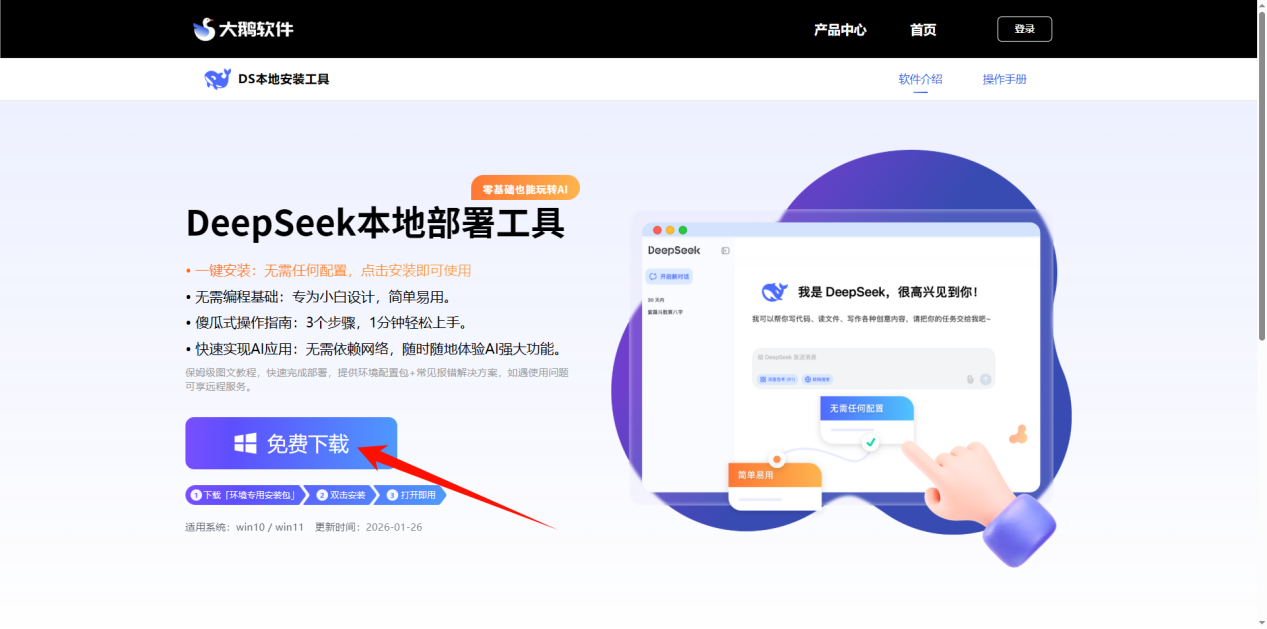
1️⃣访问官网下载页→获取「DS本地安装工具」安装包;
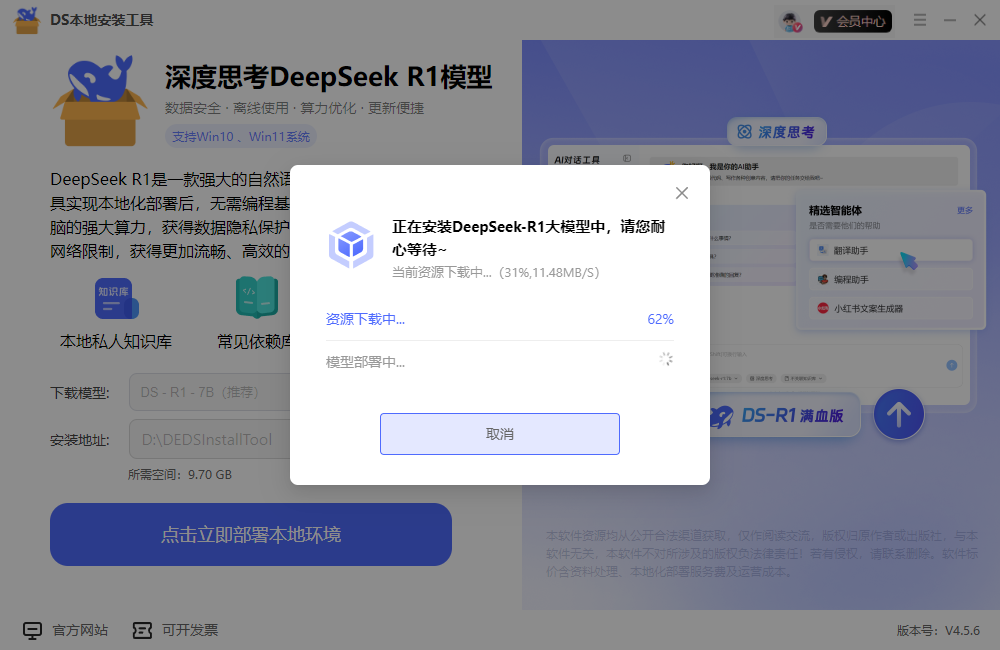
2️⃣双击安装→选择好下载模型后,等待自动配置环境(无需手动操作);
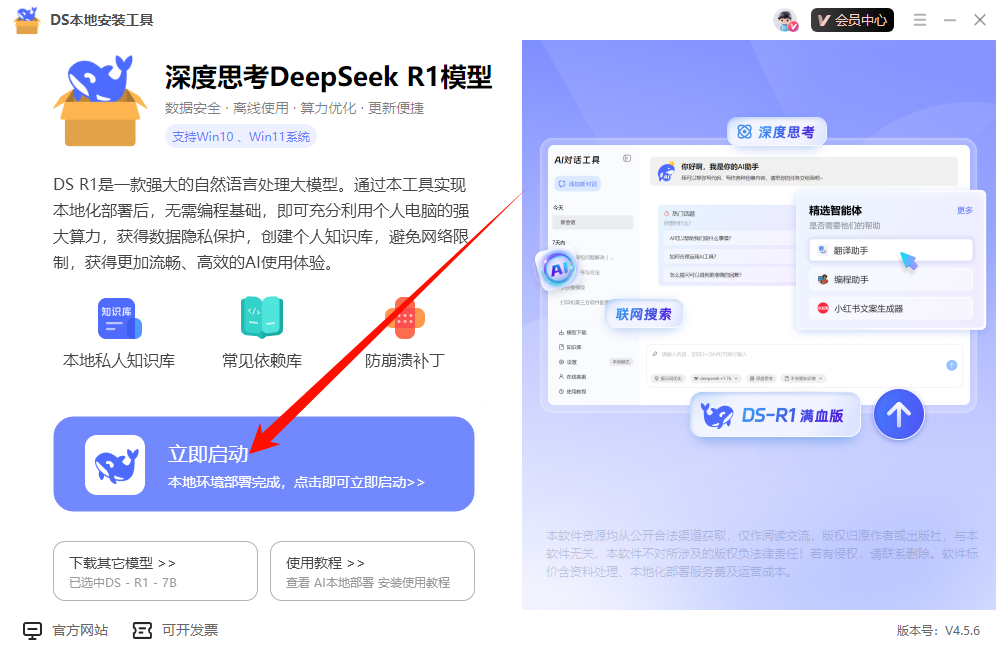
3️⃣模型下载完成后→点击「立即启动」即可。
▶步骤2:开启优化提示词功能
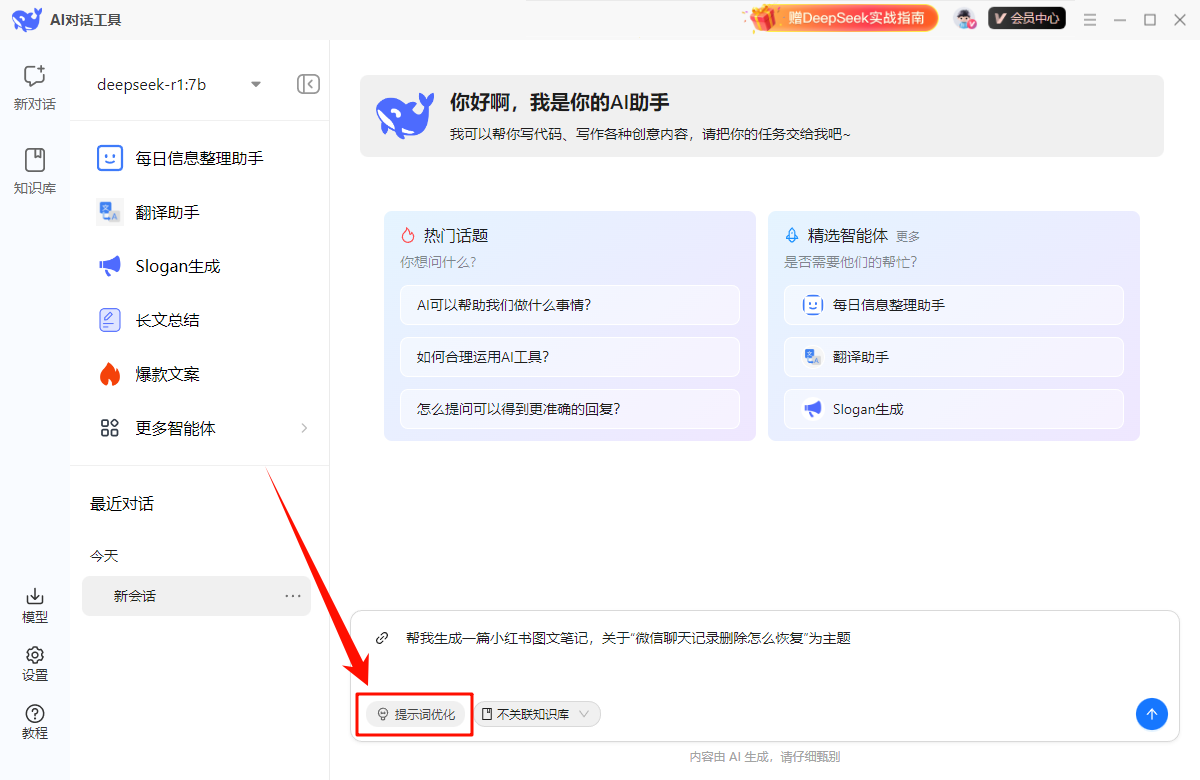
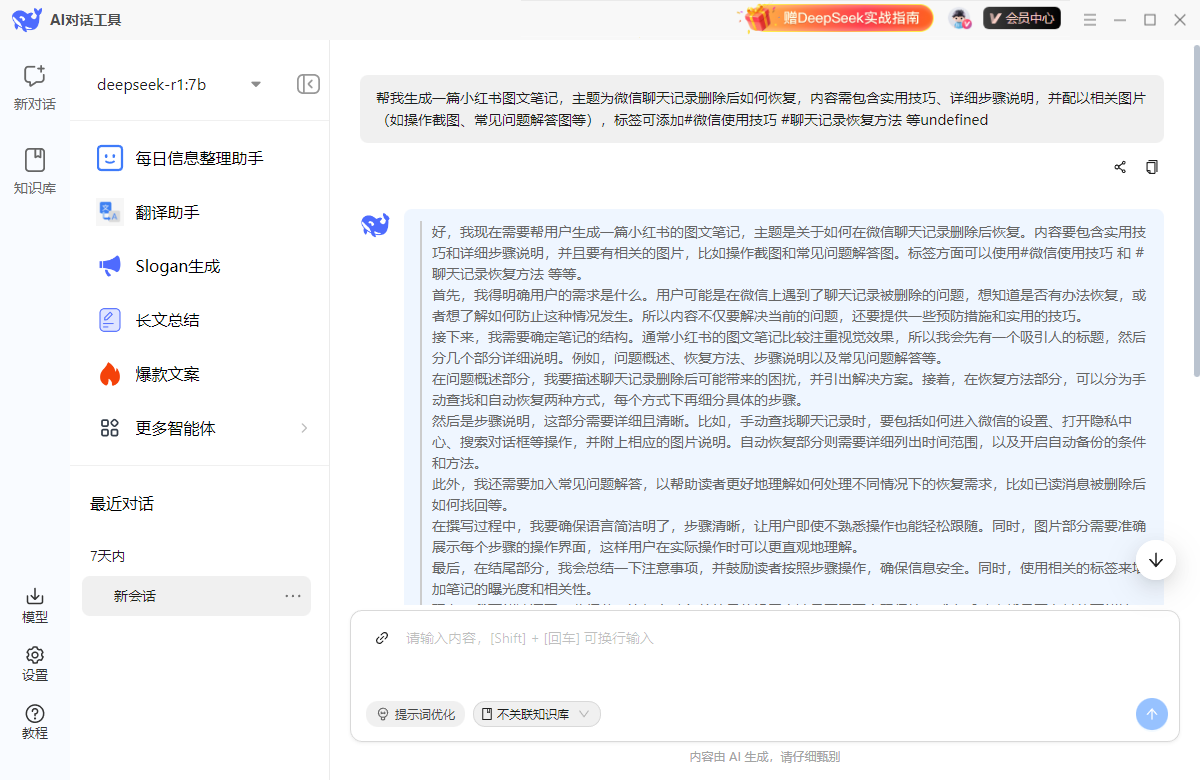
1️⃣打开AI聊天页面后,在对话框内,输入需要AI回答或完成的文字内容,点击左下角的「提示词优化」开关;
2️⃣在弹出的页面内,选择好「优化模式」后,点击「开始优化」按钮,等待几秒,工具会自动加载优化后的文案内容;
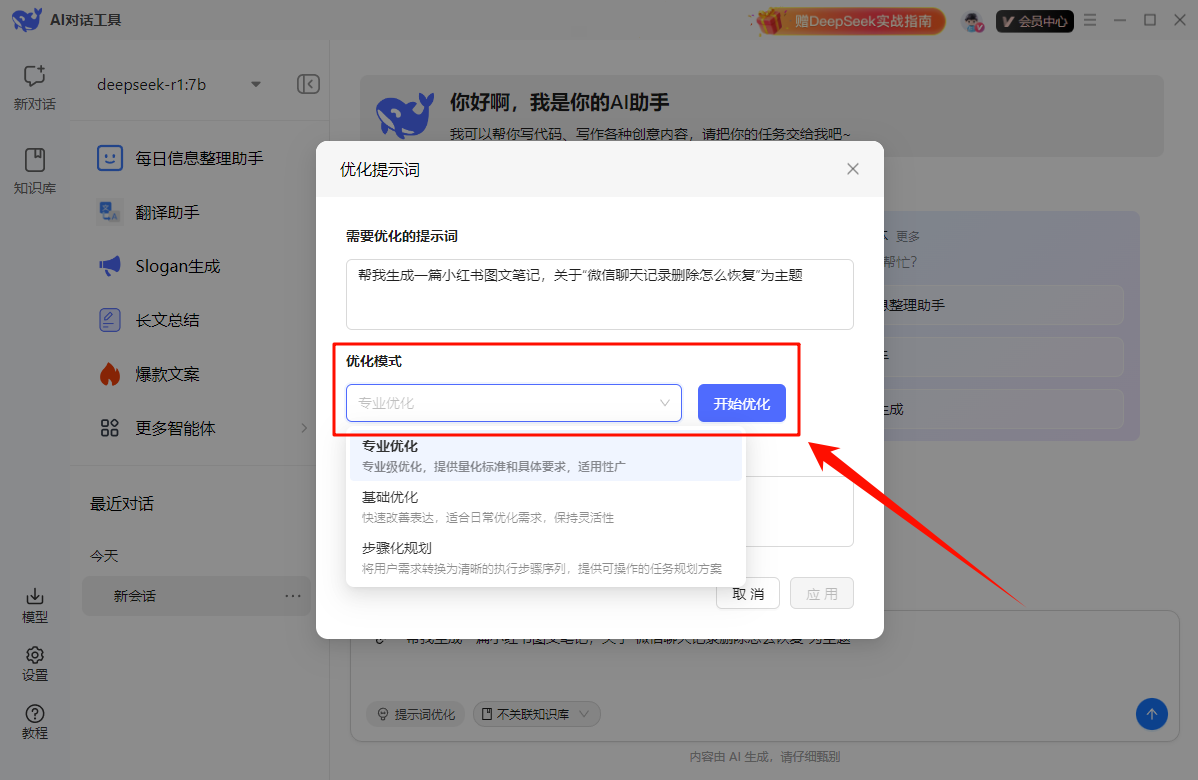
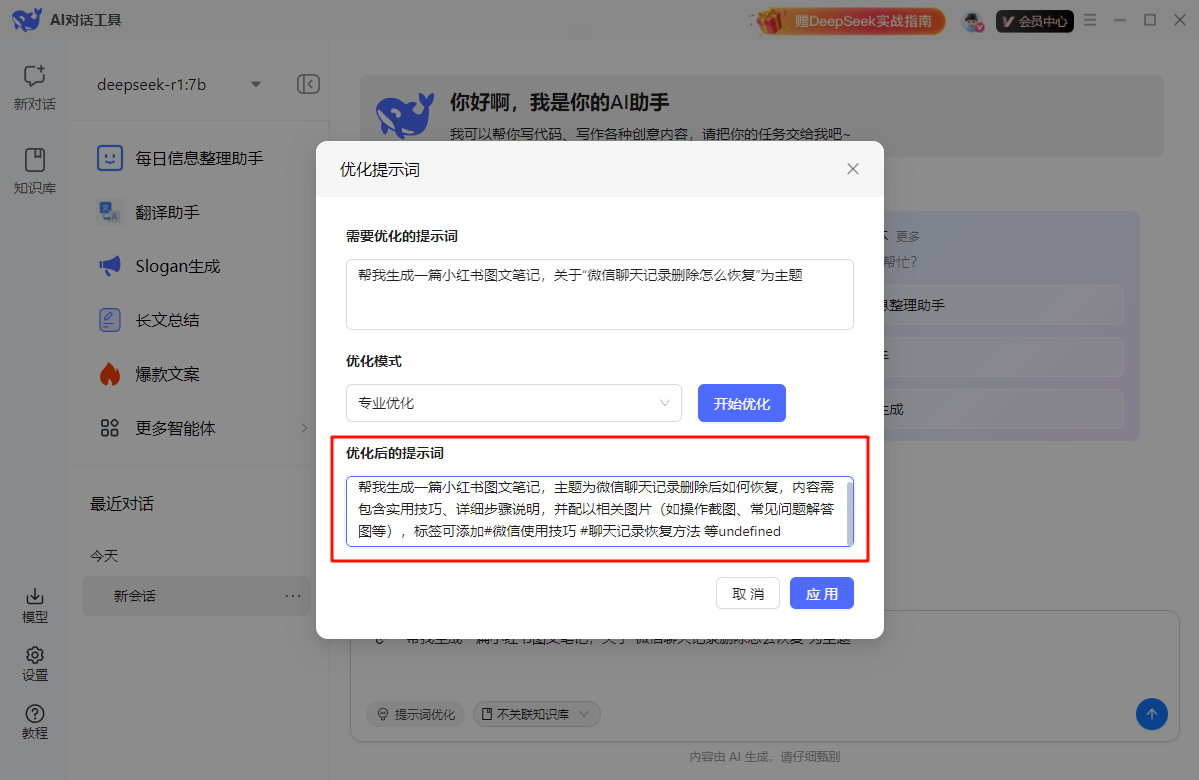
3️⃣优化后的内容,会自动显示在下方的文本框内,如需进一步补充,也可直接在优化后的文本框内编辑;
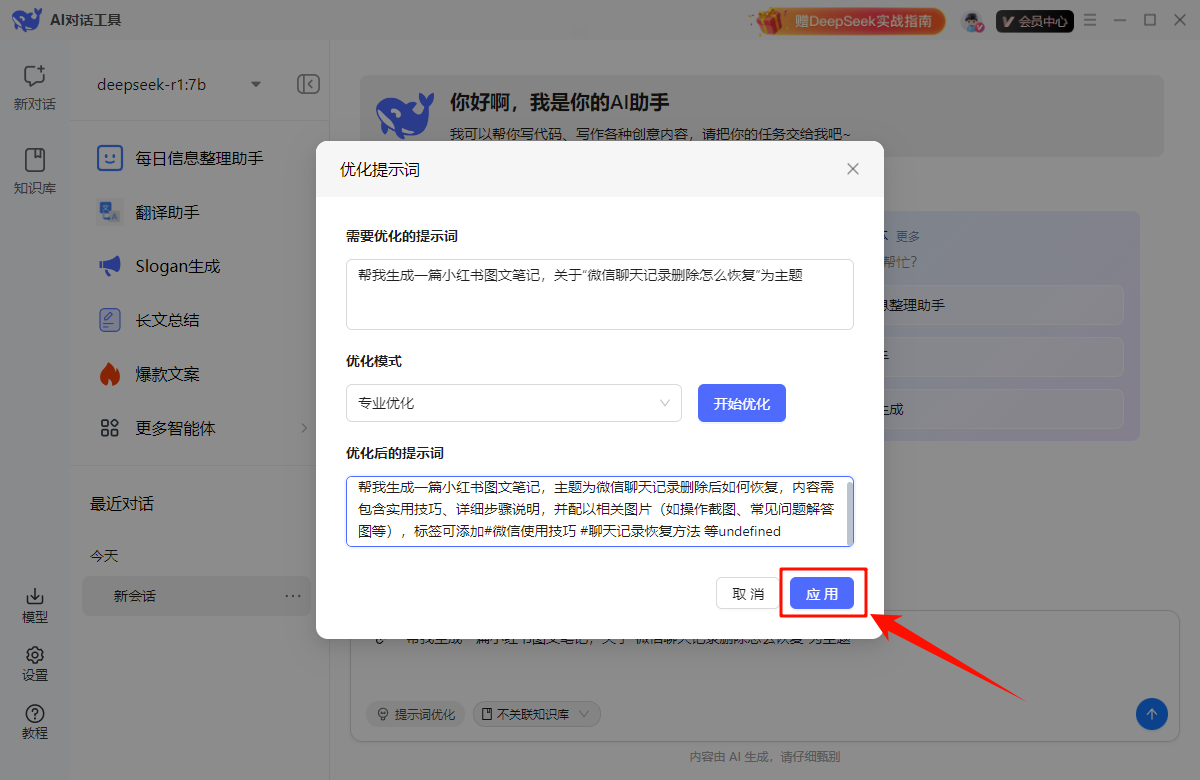
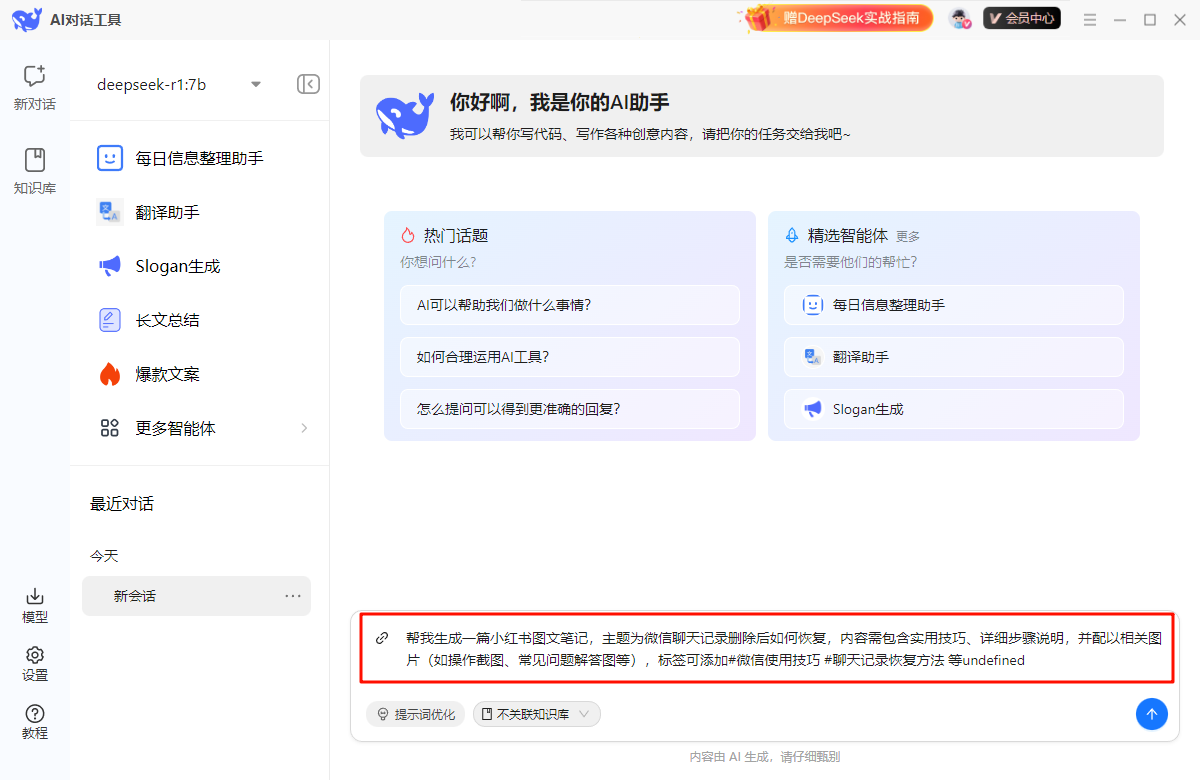
4️⃣点击「应用」,优化后的文案便会自动替换原文案,显示在输入框内。
▶步骤3:发送优化后的提示词
按Enter或点击发送按钮发送指令,AI自动调用模型分析并生成更符合条件回答。
三、高阶技巧:让AI成为你的“专属顾问”
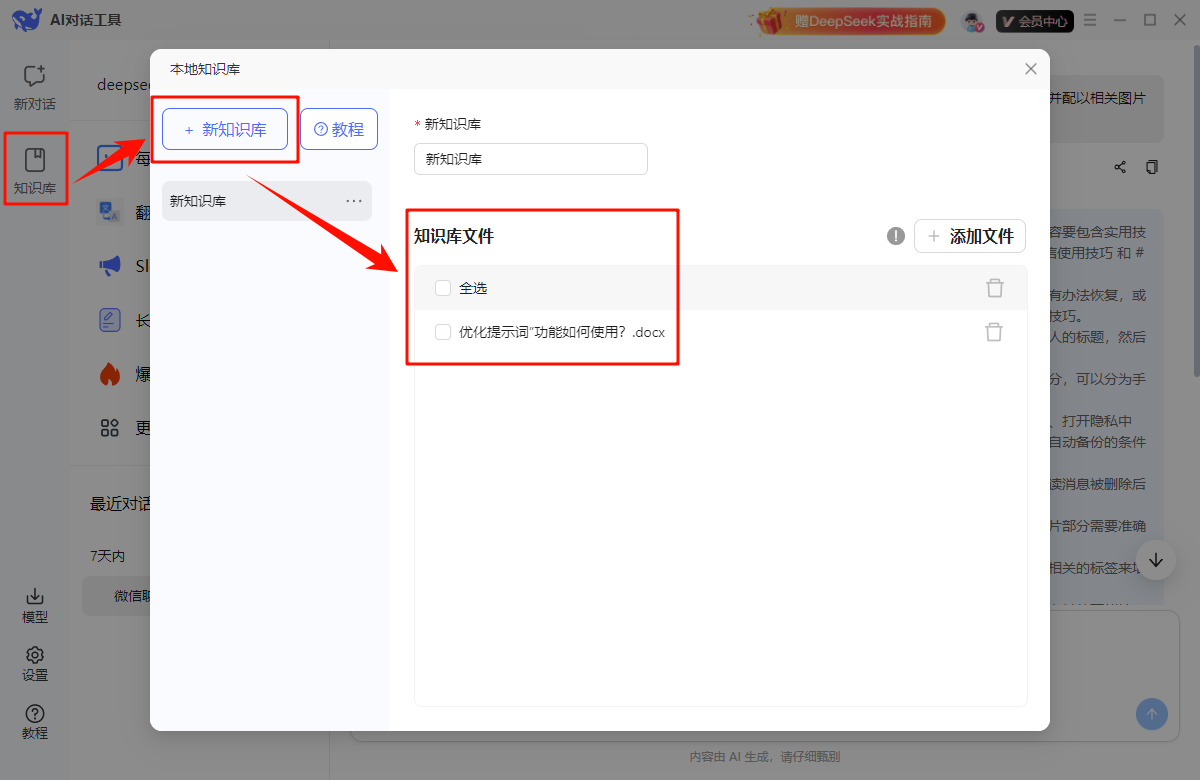
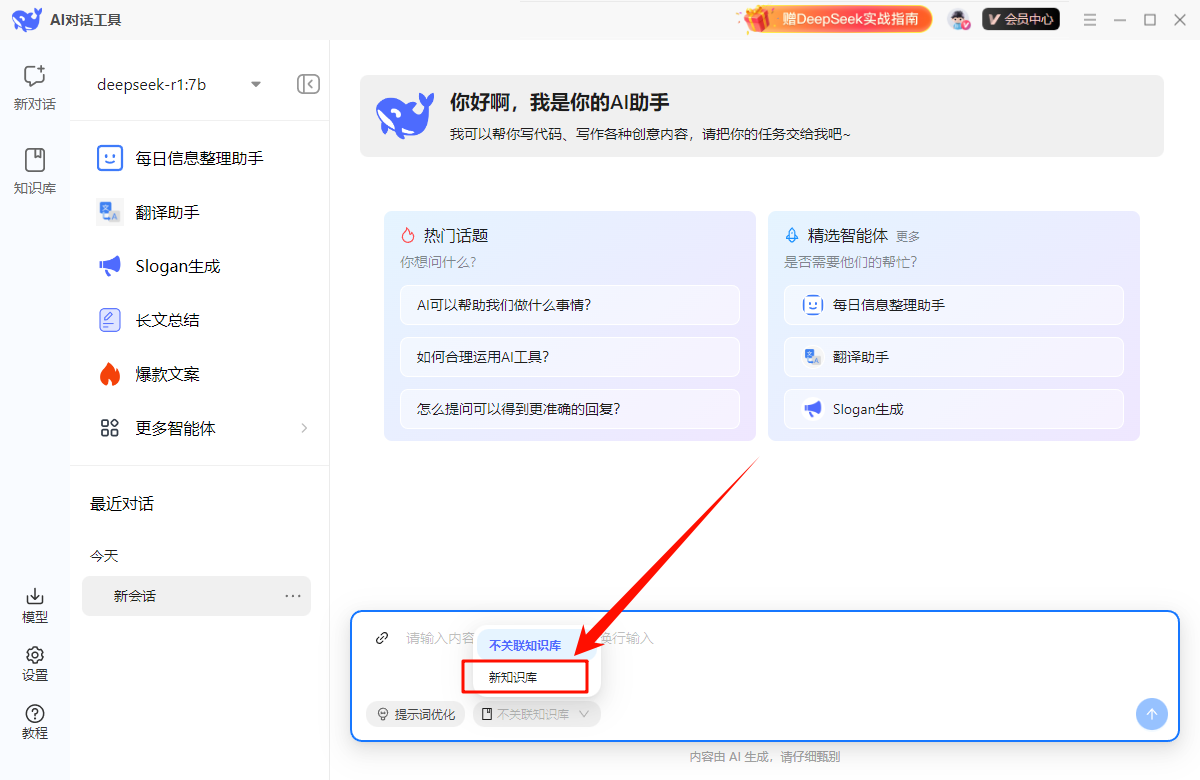
技巧1️⃣:绑定个人知识库
上传工作文档/学习资料→DS自动建立本地知识库
问:“查去年Q4的销售数据”→直接定位你本地Excel中的表格
问:“我的论文中哪些部分需要补充参考文献?”→关联已上传的PDF批注
技巧2️⃣:行业定制指令
在设置中选择行业标签(如教育/电商/编程),获得专属优化策略:
程序员:提问自动追加“用Python实现,给出时间复杂度分析”
新媒体运营:自动加入“生成3版不同风格的文案”要求
四、文章小结
看,用好AI的关键,有时就差那一句“说清楚”的话。DS本地安装工具的「提示词优化」功能,正是帮你轻松说出这句“关键话”的向导。它让复杂的提问技巧变得触手可及,让模糊的想法落地为精准的答案。从此,提问不再是“碰运气”,而是你掌控AI的“方向盘”。快下载软件,开启与AI更高效的沟通吧!
温馨提示:本文由大鹅软件网站编辑出品转载请注明出处,违者必究(部分内容来源于网络,经作者整理后发布,如有侵权,请立刻联系我们处理)