
























在联想应用商店购买的软件会员如何退款/开发票?
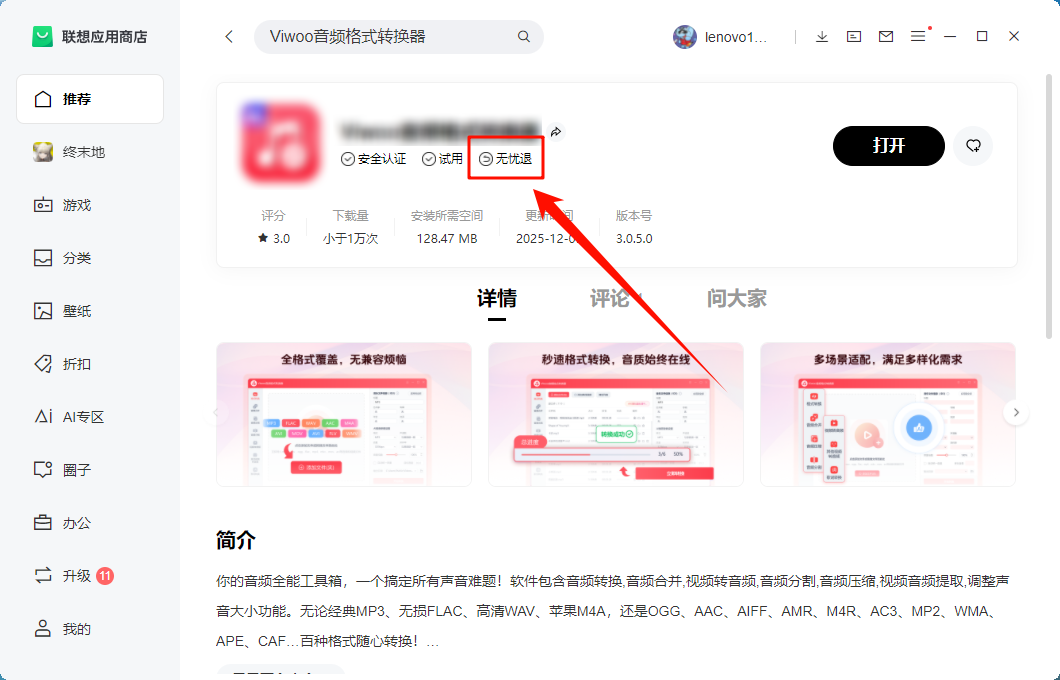
一、如何确认是否可以退款?
联想应用商店带有“无忧退”标志的软件
扫描付款的时候界面显示“七天无理由退款”
二、如何操作退款?
联想应用商店7日无理由退货规则说明:
七天无理由退款服务仅支持联想应用商店合作版且应用内支付时标注有联想官方“7天无理由退款”标识的应用。
(1)退款条件
1.用户在联想合作版应用内购买商品,自支付完成时起七个自然日内(满168小时为七天),对支持七日无理由退款的订单,用户可发起有效的七日无理由退款申请。
2.用户使用同一个联想账号在同一个应用内多次购买付费,仅支持退款一次。
3.用户使用同一个联想账号在同一个应用内退款成功一次后,不可再发起七天无理由退款申请。
(2)退款方法
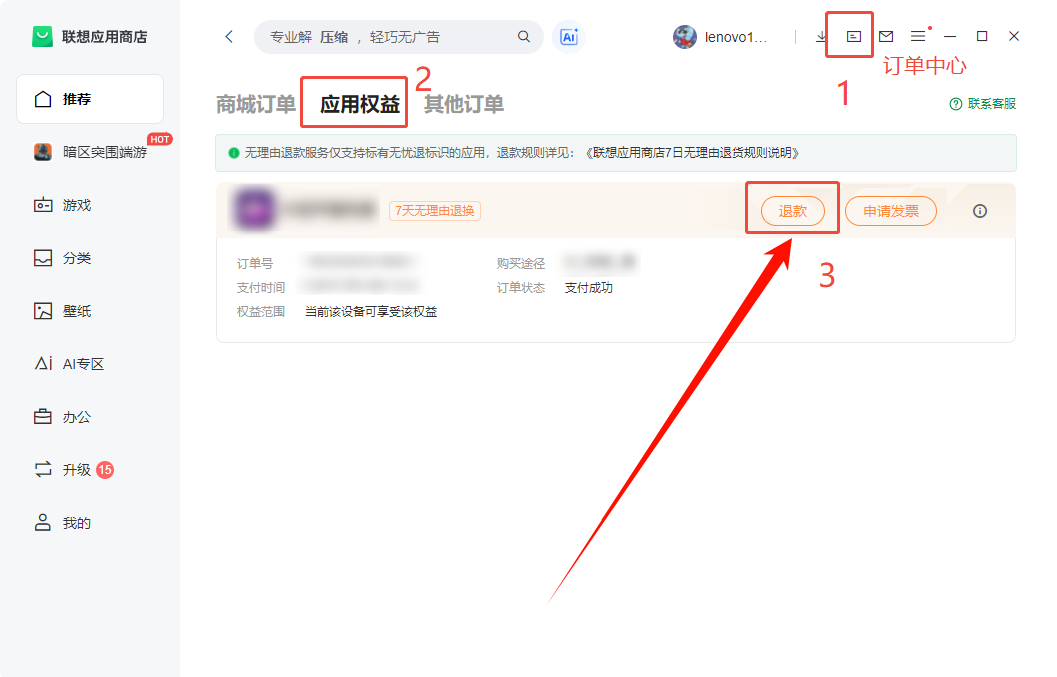
用户申请退款,可在联想应用商店【我的】-【订单中心】-【应用权益】内,找到支持七天无理由退款的订单,点击【退款】按钮发起退款申请。
(3)特殊情况说明
1.退款功能仅支持联想应用商店v8.2.30以上版本。
2.如无法查看到订单,可能是您电脑商店版本太低或登录错误账号导致,您可使用浏览器打开lestore.lenovo.com,下载安装最新版本商店并登录购买账号查看订单。
(4)退款到账时间
用户发起退款申请后的3个工作日内(遇节假日顺延),支付金额将原路返回还至购买时的支付渠道。
(5)退款后权益回收
1.用户收到退款后,各应用将自行回收当前订单对应的会员权益。
2.对于连续包月/季/年型商品,用户仅可对初次支付时的订单在应用商店内发起七天无理由退款申请,退款同时并解约,后续不会再自动续费。
三、如何申请开发票?
(1)联想应用商店申请
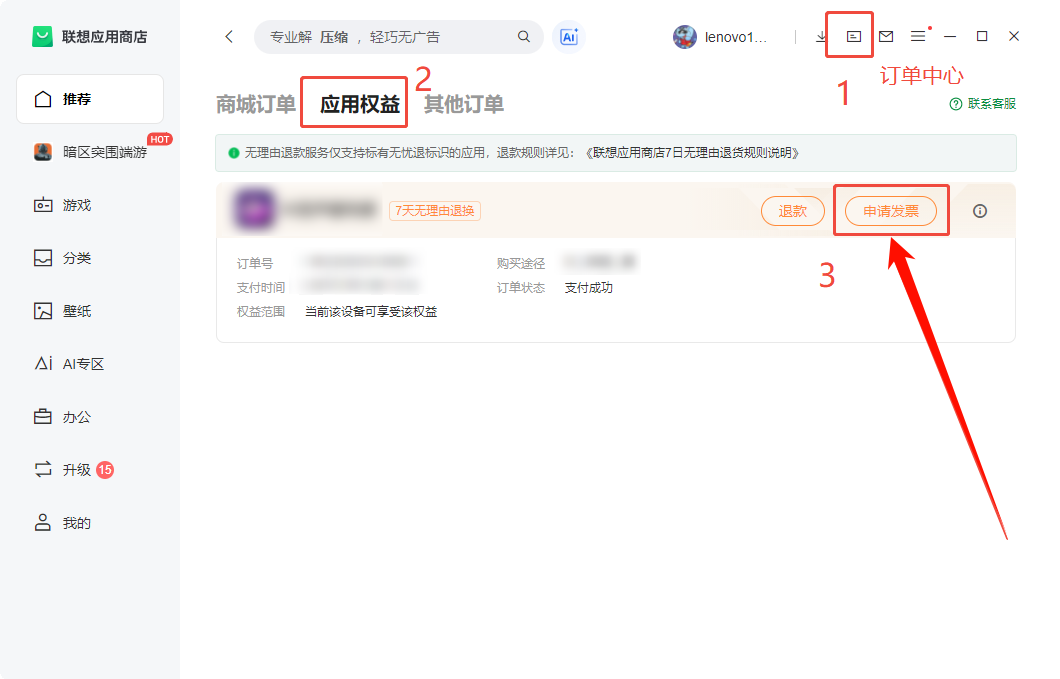
用户申请发票,可在联想应用商店右上角【订单中心】-【应用权益】内,找到需要开具发票的订单,点击【申请发票】按钮发起发票申请。
(2)订单详情页申请
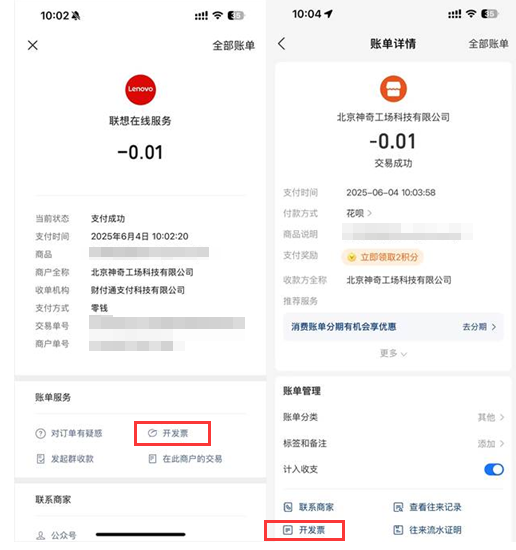
1.订单支付完成后,在订单详情页直接点击【开发票】;
2.进入【我的订单】,找到需要开票的订单,点击订单详情中的【开发票】;
3.按提示填写发票信息(抬头、税号等),提交申请后,电子发票将通过短信或邮件发送给您。
发票申请说明:
1.发票申请后会在20分钟内开具完成,开具完成后请重新打开订单中心页面进行下载。
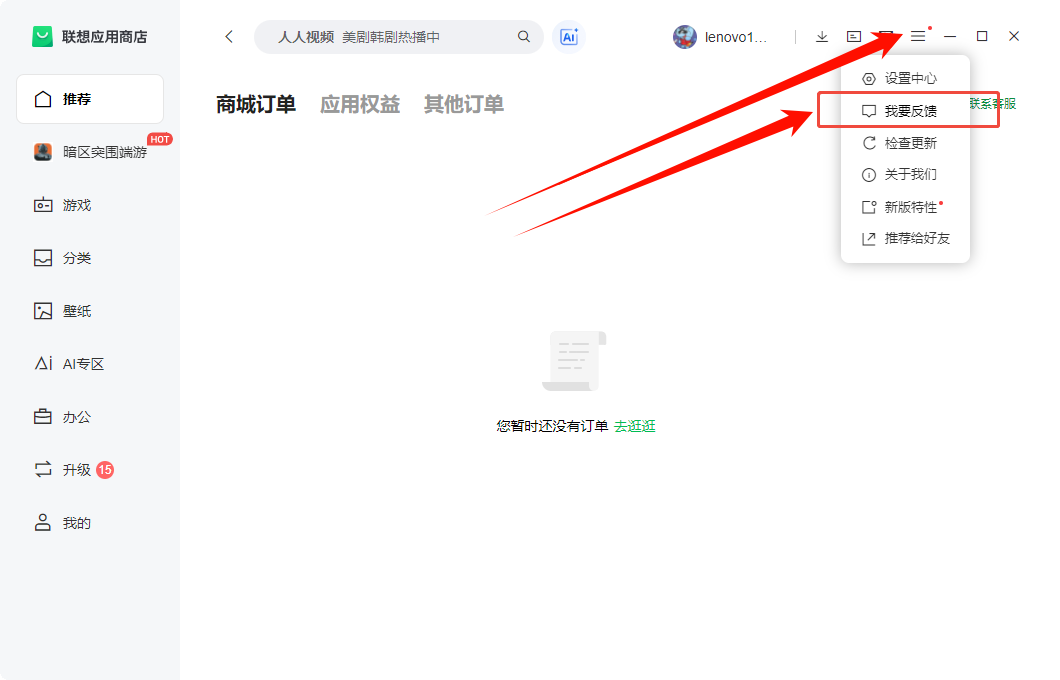
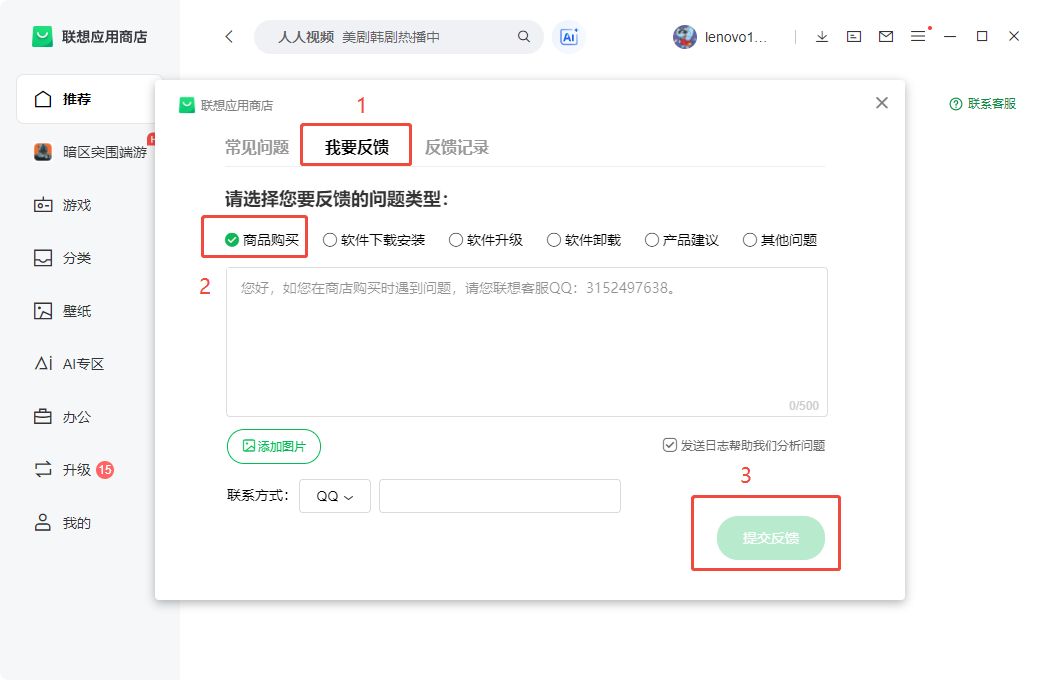
2.若订单中心内未显示需要开具发票的订单,请您发送开票信息(发票抬头、税号、电子邮箱)以及支付订单截图(包含商户订单号码)通过应用商店界面右上角的【我要反馈-商品购买】提交给我们进行人工申请,申请后会2个工作日内邮件给到相应发票。
3.*重要提醒:申请发票后订单不可申请退款,同样申请退款后订单不可申请发票。
四、购买的软件遇到问题怎么办?
1.软件充值会员未到账/付费后相关功能无法激活
通过账单找回会员账号和软件下载地址:
https://www.daetool.com/recovery-download
2.软件无法正常使用,没有解决问题
建议您通过软件界面左下方的在线客服入口,联系人工客服协助排查解决问题。
温馨提示:本文由大鹅软件网站编辑出品转载请注明出处,违者必究(部分内容来源于网络,经作者整理后发布,如有侵权,请立刻联系我们处理)